视频编辑 占存:6.9MB 时间:2021-03-30
软件介绍: Adobe premiere pro CC2018是由Adobe公司推出的一款实用的视频编辑软件。Adobe premiere pro CC...
Adobe premiere pro CC2018如何裁剪呢?今日为你们带来的文章是关于Adobe premiere pro CC2018裁剪方法讲解,还有不清楚小伙伴和小编一起去学习一下吧。
1、打开pr cc2018软件,点击工具栏的“文件”“新建”一个“项目”。
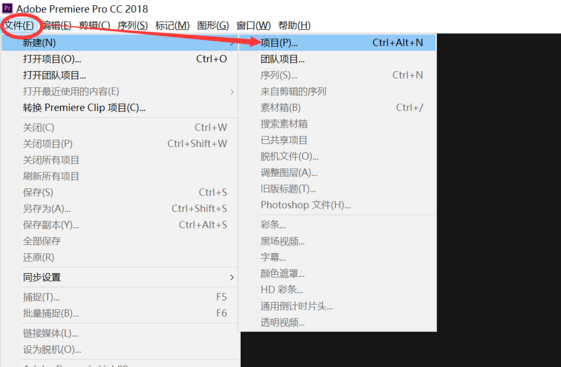
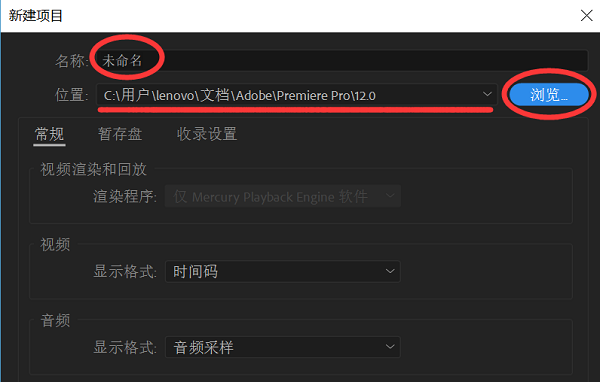
2、弹出新建项目窗口,用户可以更改名称、位置和各种信息,完事之后点击“确定”。
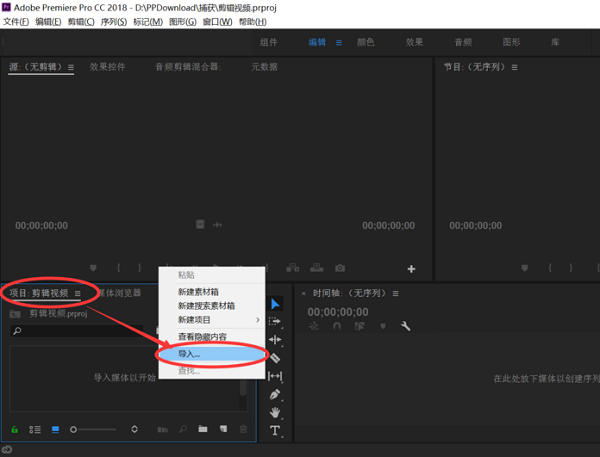
3、新建完之后,右击左下角的“项目”,点击“导入”。
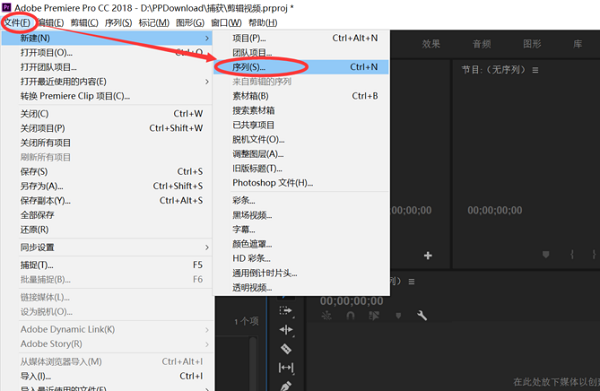
4、导入需要裁剪的视频后,在点击pr cc2018菜单栏的“文件”“新建”“序列”。
5、新建序列后,选择视频,用鼠标按住拖动到右侧窗口,出现两个条形,上方是视频画面,下方是音频。
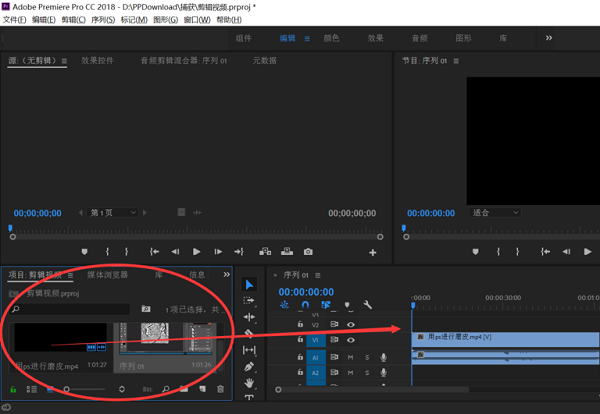
6、点击播放按钮,找到需要裁剪的部分,使小蓝线定到此时,然后点击“剃刀”工具,在点击小蓝线,则可以将视频以小蓝线为界限“划开”成为两个部分,左边部分为裁剪部分,点击“移动工具”,点击左部分,再按delete键删除即可。
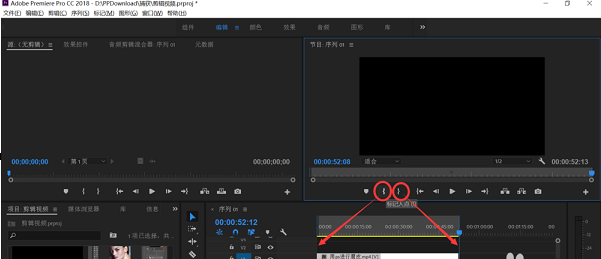
7、依次按上一步操作裁剪完,依照下图标记视频的起始和终点位置,然后导出即可。
以上这里为各位分享了pr cc2018如何裁剪方法。有需要的朋友赶快来看看本篇文章吧!

您好,如有软件收录需求,请将软件打包,并附上软件名称、软件介绍、软件相关截图、软件icon、软著、营业执照(个人没有营业执照请提供对应的开发者身份证正反面以及手持身份证本人照片),发送至邮箱
https://user.onlinedown.net/login扫码添加企业微信

如有产品建议或问题反馈,欢迎告诉我们,您的意见是我们进步的动力!
扫码添加官方公众号