网页浏览 占存:1.98MB 时间:2022-03-22
软件介绍: 是随着windows8.1中诞生的一代Internet Explorer,在前作的基础上进行了功能优化,在性能上比IE1...
Internet Explorer 11(IE11)是微软公司开发的经典网页浏览器,作为Windows操作系统长期内置的默认组件,在网页浏览史上占有重要地位。它于2013年随Windows 8.1发布,是IE浏览器系列的最终主要版本。IE11在性能、标准支持及安全性上相比前代有显著提升,支持HTML5、CSS3及硬件加速等现代Web技术,并优化了触控体验。其设计兼顾了对传统企业Web应用及早期网站技术的兼容性。接下来就让华军小编为大家解答一下ie11怎么设置主页以及ie11设置主页的方法吧!
第一步
打开IE11浏览器,确保已启动IE11。
第二步
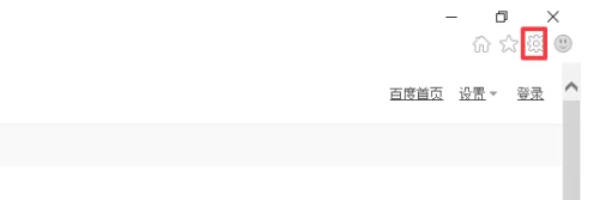
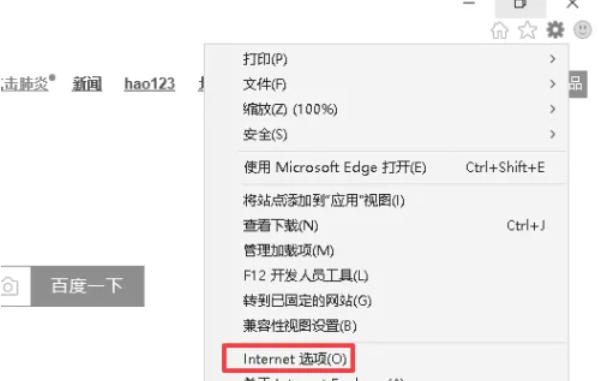
点击浏览器右上角的 齿轮图标,或按键盘 Alt + X 打开菜单。
第三步
在下拉菜单中选择 “Internet选项”。
第四步
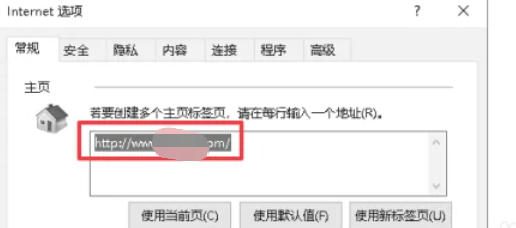
在弹出的“Internet选项”窗口中,切换到 “常规” 选项卡。
第五步
在 “主页” 部分,找到输入框。输入你希望设置为主页的网址。
第六步
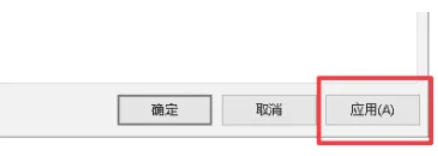
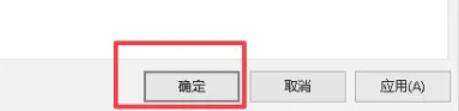
点击输入框下方的 “应用” 按钮。再点击 “确定” 关闭窗口。
以上就是华军小编为您整理的下ie11怎么设置主页以及ie11设置主页的方法啦,希望能帮到您!