
键盘鼠标 占存:23MB 时间:2021-08-06
软件介绍: 按键精灵是一款鼠标键盘模拟软件,内置了多种命令,可以代替双手执行鼠标键盘动作。按键精灵根据...
按键精灵是一款专业的鼠标键盘模拟软件,能够代替双手自动执行鼠标点击与键盘操作。它内置多种命令,支持一键录制键鼠动作并精准回放,无需任何编程基础即可轻松上手。无论是网络游戏中的重复操作,还是日常办公里的规律性任务,按键精灵都能高效可靠地帮助用户完成自动化操作,显著提升效率。接下来就让华军小编为大家解答一下按键精灵怎么切换窗口以及按键精灵切换窗口的方法吧!
第一步
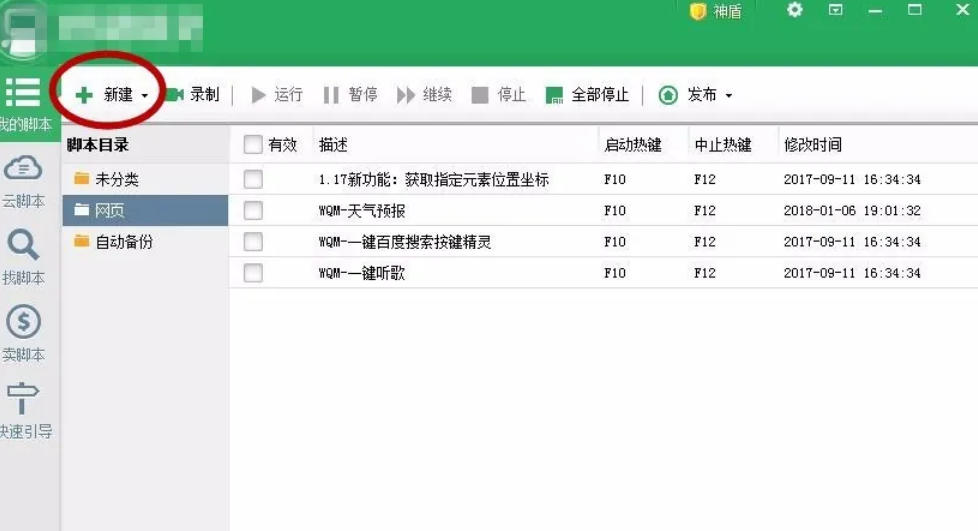
打开按键精灵软件,在软件界面中新建一个空白脚本,为后续编写切换窗口的脚本指令做好准备。
第二步
打开需要切换的目标窗口1。
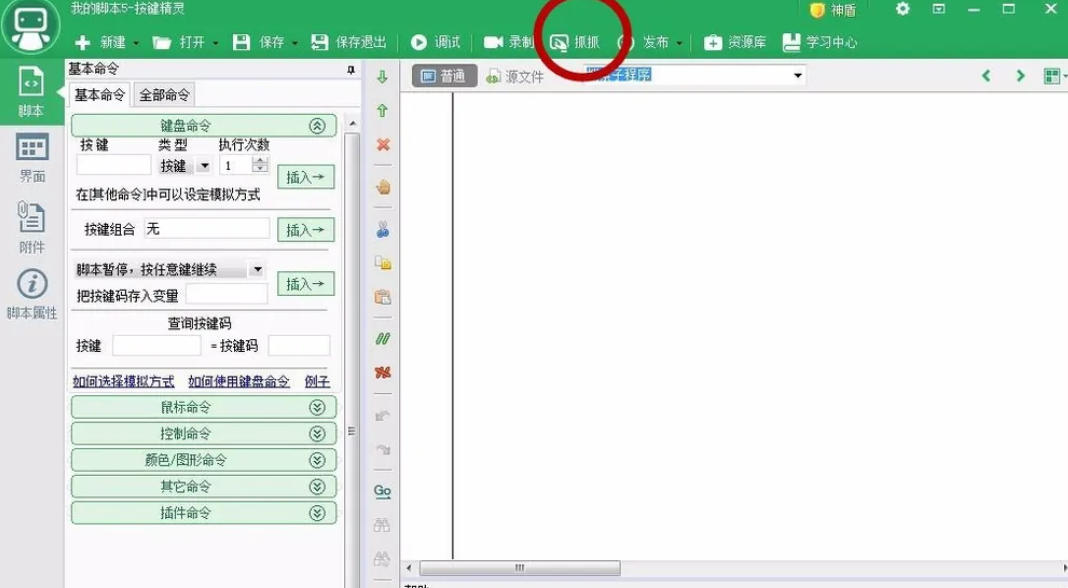
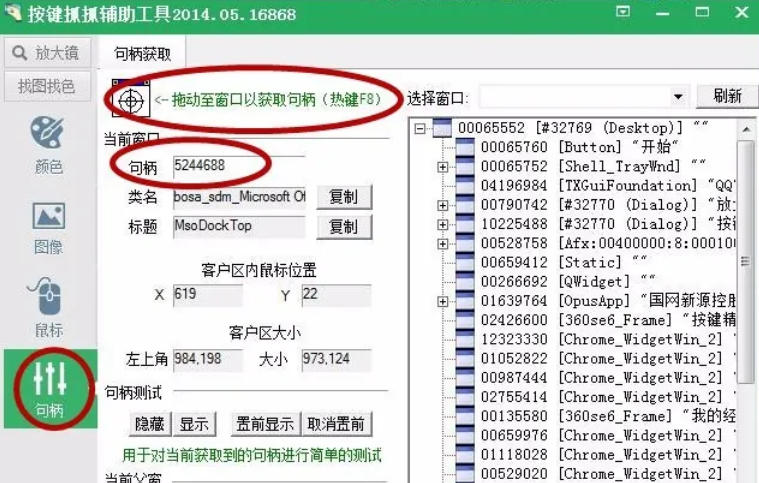
在按键精灵软件中使用“抓抓”功能来抓取窗口1的句柄。具体操作是:按下键盘上的F8键,接着将鼠标移动至窗口1的任意位置,再次按下F8键结束抓取操作。
抓取完成后,复制所得到的窗口1的句柄值。
第三步
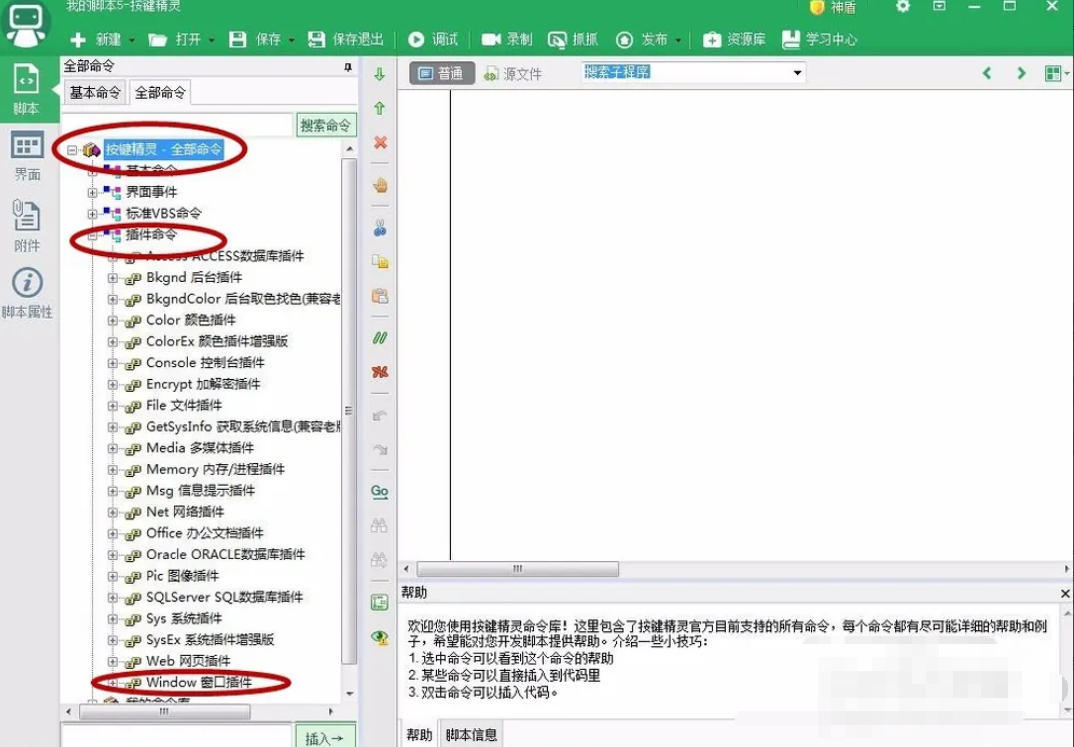
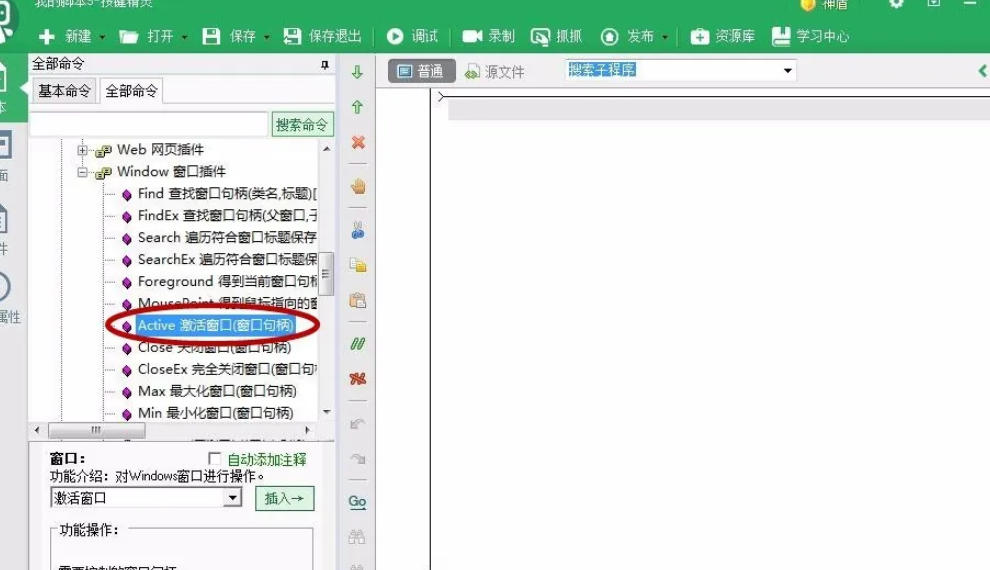
在按键精灵脚本编辑界面,点击“全部命令”。
在弹出的命令列表中,依次选择“插件命令”——“Windows窗口插件”——“Active激活窗口”命令。
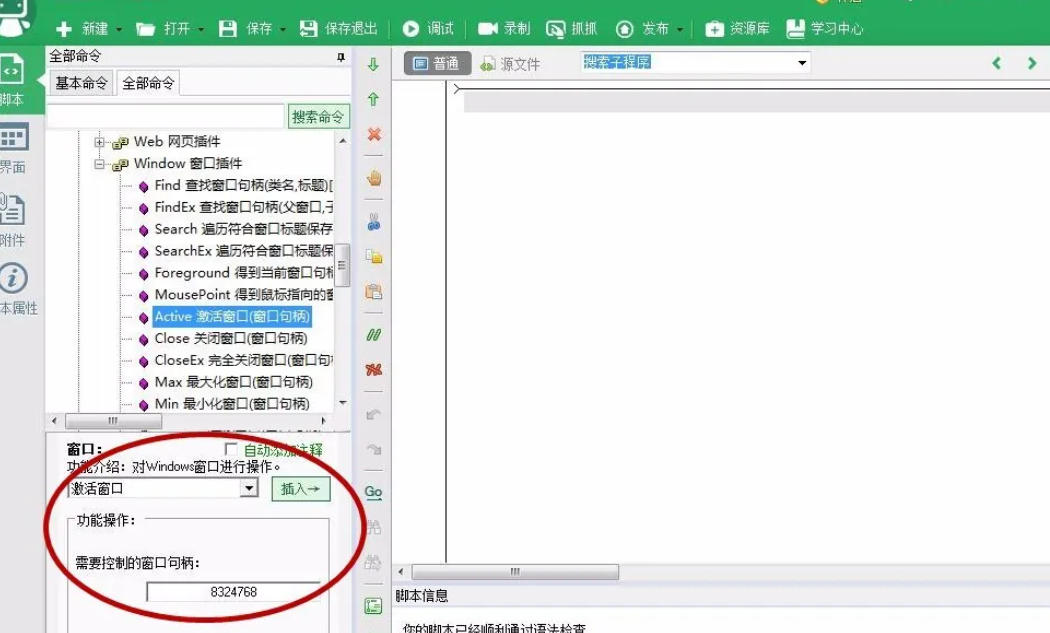
将之前复制的窗口1的句柄值粘贴到“Hwnd”处,然后点击“插入”按钮,将该命令插入到脚本中。
第四步
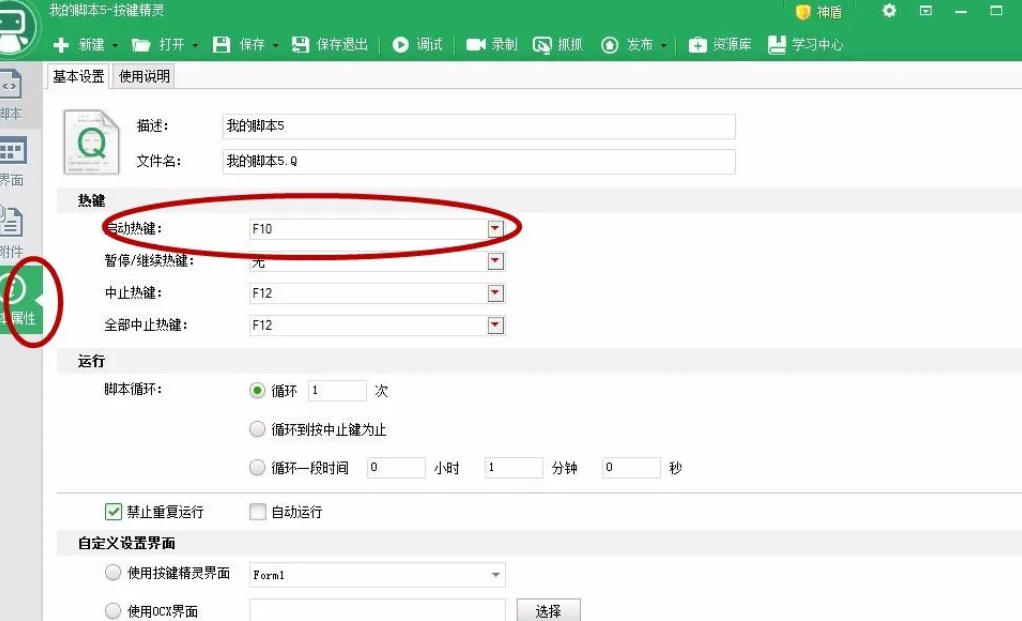
在脚本的属性设置中,为窗口1激活操作设置一个快捷键。例如,你可以设置一个方便记忆和操作的快捷键组合。
完成快捷键设置后,保存脚本并退出设置界面。
第五步
按照上述第二步至第四步的方法,对其他需要切换的窗口依次进行操作。即先获取窗口句柄,然后插入激活窗口命令并设置句柄,最后设置对应的激活快捷键。这样,后续就可以通过按下相应的快捷键来切换到对应的窗口。
第六步
如果希望在切换窗口时让每个窗口都最大化显示,可以将脚本中的“Active激活窗口”命令替换为“Max窗口最大命令”。具体操作是:在脚本中找到之前插入的“Active激活窗口”命令,将其删除,然后按照插入“Active激活窗口”命令的方法,插入“Max窗口最大命令”,并设置好对应的窗口句柄即可。这样,按下快捷键切换窗口时,窗口就会以最大化形式显示。
以上就是华军小编为您整理的按键精灵怎么切换窗口以及按键精灵切换窗口的方法啦,希望能帮到您!