
理科工具 占存:39.13MB 时间:2021-08-19
软件介绍: MathType公式编辑器是一个强大的数学公式编辑器,专门为理科生准备。MathType数学公式编辑器用于...
还不会编辑恒等符号?相信很多朋友才接触MathType软件的朋友还不熟悉,而下面小编就讲解关于MathType编辑恒等符号的具体操作内容,希望对你们有所帮助哦。
打开MathType,根据自己需要编辑相应的公式。
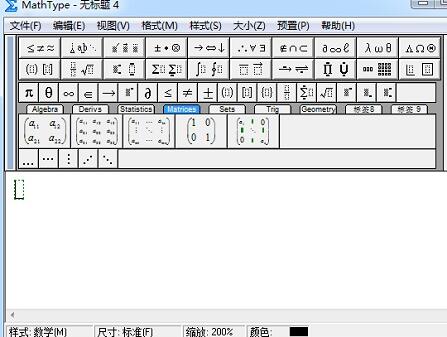
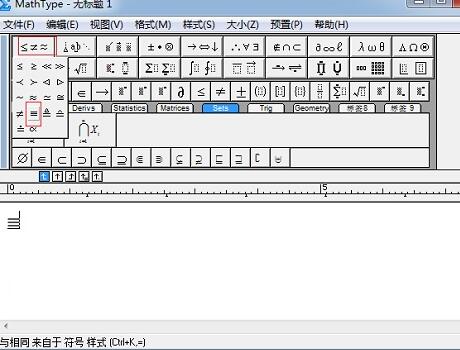
在MathType工作界面中,将光标放在需要恒等符号的地方,点击MathType工具栏模板中的“关系符号”模板,在列表中选择“恒等符号”。事实上,在MathType窗口下方的状态栏中对此符号的描述是“与相同”,这并没有关系,你只要知道你的恒等符号是这个符号就行了。
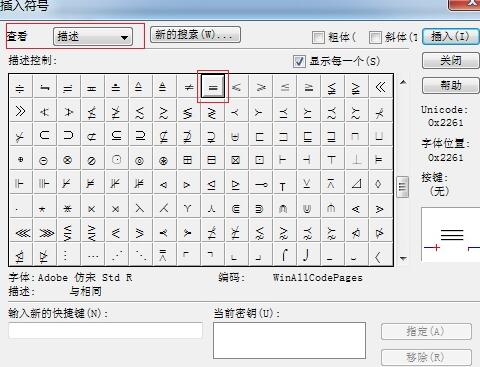
提示:这个符号也能通过MathType菜单中的“编辑”——“插入符号”的方式来进行编辑。在“插入符号”的窗口,将查看方式选择为“描述”,拉动符号面板中的滚动条找到恒等符号就行了,点击后再插入就能编辑出来了。
今日就快来学习本文MathType编辑恒等符号的具体操作内容吧,相信在以后的使用中一定会得心应手的。




















