
编程工具 占存:428 MB 时间:2022-04-25
软件介绍: pycharm社区版官方版是一款由JetBrains打造的Python编辑工具。JetBrains Pycharm中文版支持智...
PyCharm是JetBrains公司开发的旗舰级Python集成开发环境(IDE),被全球专业开发者广泛采用。它提供智能代码补全、实时错误检查、强大的调试和测试工具,并深度支持Django、Flask等主流Web框架。该软件集成了版本控制、数据库工具、科学计算模式及远程开发功能,通过可定制界面和丰富插件生态系统,全面赋能Web开发、数据分析和自动化运维工作流,显著提升编码效率、代码质量和项目管理水平。接下来就让华军小编为大家解答一下pycharm怎么修改颜色以及pycharm修改颜色的方法吧!
第一步
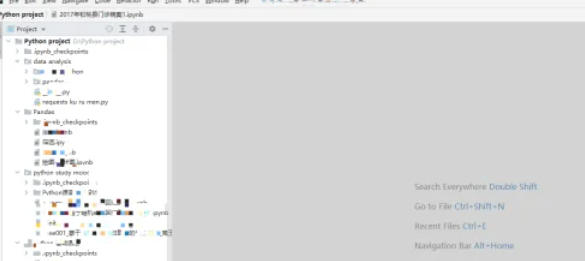
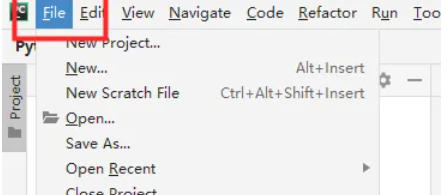
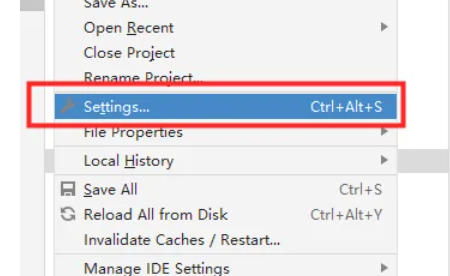
点击顶部菜单栏 File → Settings(Windows/Linux)或 PyCharm → Preferences(Mac)。
第二步
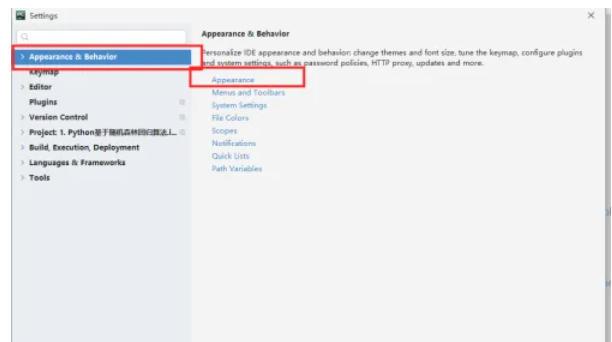
在设置窗口(Ctrl+Alt+S)中,导航至 Editor → Color Scheme → Color Scheme。
第三步
确保右侧 Scheme 下拉菜单选择当前主题(如 Darcula 或 IntelliJ Light)。
第四步
在右侧面板中,找到 General 分类下的 Background 选项。
第五步
点击右侧的颜色框,选择预设颜色或通过 RGB/HEX 输入自定义颜色(如 #F0F8FF 淡蓝色)。
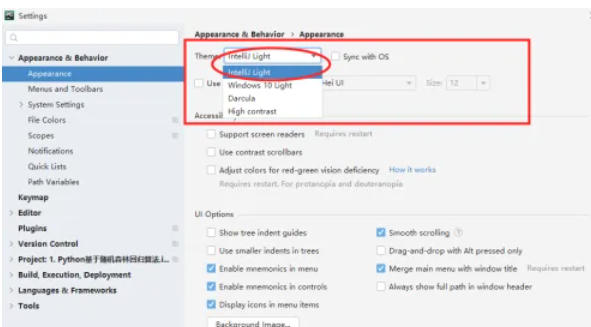
第六步
点击 Apply → OK 保存设置。
以上就是华军小编为您整理的下pycharm怎么修改颜色以及pycharm修改颜色的方法啦,希望能帮到您!