
系统辅助 占存:0.01MB 时间:2021-03-26
软件介绍: Microsoft Windows XP Service Pack 3 (SP3)是一款针对Windows xp系统整合的补丁包。Sp3补丁可以...
我们在使用电脑的时候经常会遇到各种各样的问题,这不就有WinXP系统的用户遇到了问题了,他在使用电脑的时候弹出一个方框,提示“本次操作由于这台计算机的限制而被取消,请与你的系统管理员联系”。怎么办?今天华军小编给大家带来简单易懂的解决方法,精心挑选的内容希望大家多多支持、多多分享,喜欢就赶紧get哦!
具体步骤如下:
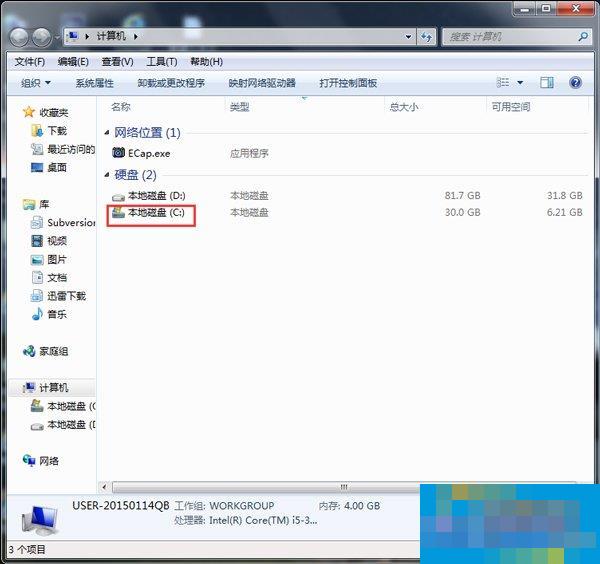
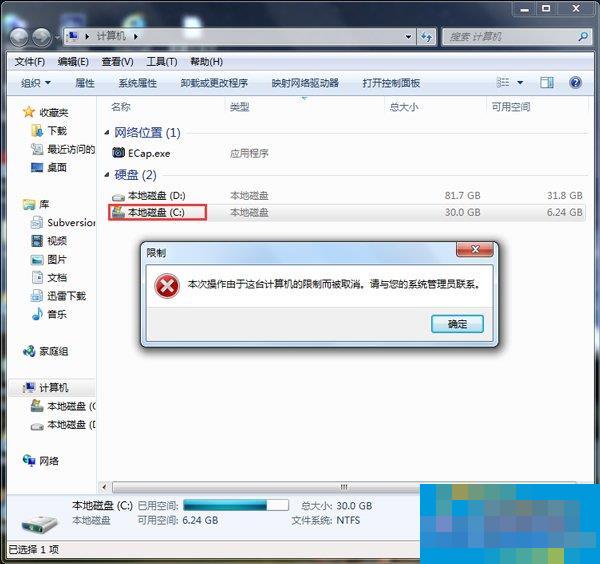
1、首先如图,我们打开我的电脑找到系统分区。一般是C盘,我们就设置限制C盘不能访问。
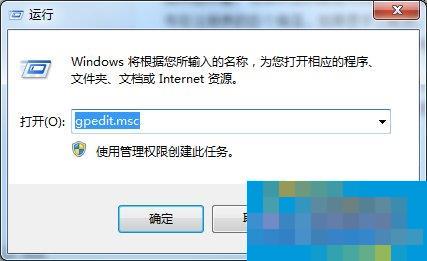
2、打开开始运行---输入【gepdit.msc】命令打开组策略编辑器。
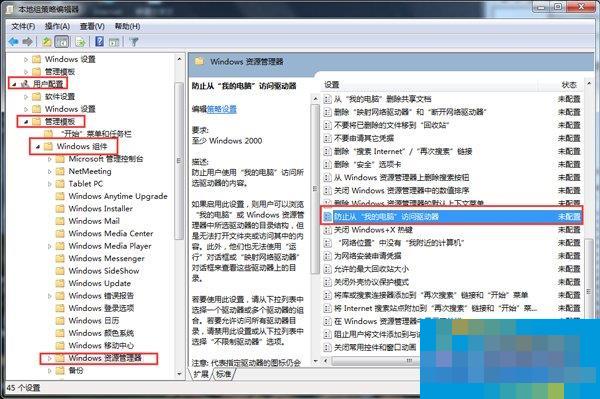
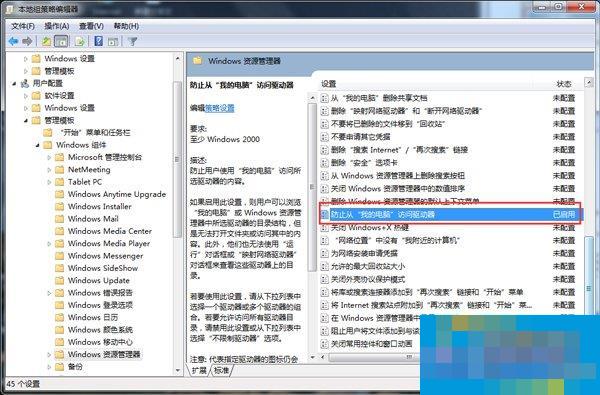
3、进入组策略设置,依次找到【用户配置】---【管理模板】---windows资源管理器,右侧【防止我的电脑访问驱动器】。
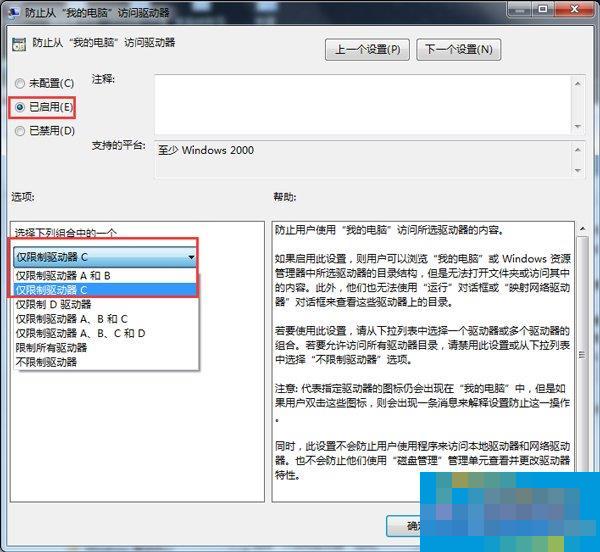
4、设置组策略规则,
如图,设置组策略规则,启用,同时设置选择【仅仅限制磁盘驱动器C】。
5、确认规则/刷新规则,
设置好之后保持,再次确认已经配置成功。然后通过gpupdate 或者注销马上生效规则。
6、再次访问我的电脑里面的C盘,你会发现提示 【本次操作由于这台计算机限制而取消】。
关于Win7系统本次操作由于这台计算机的限制而被取消的解决方法就介绍到这里了,如有遇到此类问题的用户可以试一下上述的方法。是不是很简单,有需要的用户也可以去试一下啊!

 Adobe Premiere Pro CS6怎么做视图比较-Adobe Premiere Pro CS6做视图比较的方法
 Adobe Premiere Pro CS6怎么新建项目-Adobe Premiere Pro CS6新建项目的方法
 Adobe Premiere Pro CS6怎么导入素材-Adobe Premiere Pro CS6导入素材的方法
 Adobe Premiere Pro CS6怎么做局部马赛克-Adobe Premiere Pro CS6做局部马赛克的方法
您好,如有软件收录需求,请将软件打包,并附上软件名称、软件介绍、软件相关截图、软件icon、软著、营业执照(个人没有营业执照请提供对应的开发者身份证正反面以及手持身份证本人照片),发送至邮箱
https://user.onlinedown.net/login扫码解答软件疑问

如有产品建议或问题反馈,欢迎告诉我们,您的意见是我们进步的动力!
扫码获得软件最新动态
















