系统工具 占存:0.66MB 时间:2010-05-26
软件介绍: BackTrack(简称:BT)一款Linux操作系统,BackTrack 一般用于简单渗透和信息整理,是基于 Debian...
很多用户都了解到BackTrack5使用硬盘安装的话,是要分两步走的。一步是BT5的硬盘引导,另一步是BT5的硬盘安装。下面我们就一起来看看具体的步骤吧。
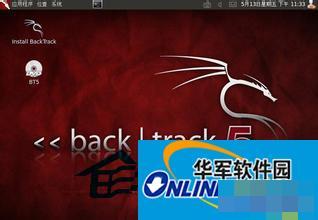
步骤如下:
第一部分 BackTrack5(BT5)硬盘引导
BackTrack5 (BT5)的硬盘引导借助Grub4DOS完成。如果你是Wn7,在系统盘根目录下新建 boot.ini。
写入内容(xp系统在文件最后加上上面这行):
c:grldr="GRUB4DOS Menu"
menu.lst引导BT5的内容
title BackTrack5 Text - Default Boot Text Mode
root (hd0,0) kernel /casper/vmlinuz file=/preseed/custom.seed boot=casper text splash vga=791--
initrd /casper/initrd.gz
boot
下载好CD镜像后,用UltraISO将全部文件解压缩到系统盘根目录(你的系统盘)下即可。
重启时选择进入BackTrack5的引导。进入BT5的LIVE了默认账户是root,密码是toor,进入图形化桌面是startx。
好啦,以上就是华军小编带给大家的全部内容了,是不是很简单呢?你学会了么?想了解更多的相关内容,请随时关注华军资讯动态吧,欢迎到华军来下载哦!

 idm下载器怎么添加需要监视的浏览器-idm下载器添加需要监视的浏览器的方法
 idm下载器怎么下载B站视频-idm下载器下载B站视频的方法
您好,如有软件收录需求,请将软件打包,并附上软件名称、软件介绍、软件相关截图、软件icon、软著、营业执照(个人没有营业执照请提供对应的开发者身份证正反面以及手持身份证本人照片),发送至邮箱
https://user.onlinedown.net/login扫码解答软件疑问

如有产品建议或问题反馈,欢迎告诉我们,您的意见是我们进步的动力!
扫码获得软件最新动态