找软件用软件,就到华军软件园!
所在位置: 首页 — 教程攻略 — 教程 — 电脑软件教程  —  blender怎...

blender怎么保存纹理贴图?blender保存纹理贴图方法教程

作者:蓝瘦香菇 日期:2018-01-09

Blender
Blender-5.1

图像处理 占存:344.15 MB 时间:2022-12-26

软件介绍: Blender 是一款开源、跨平台的免费 3D 创作软件,集建模、雕刻、动画、渲染、视频编辑、合成等功...

立即下载

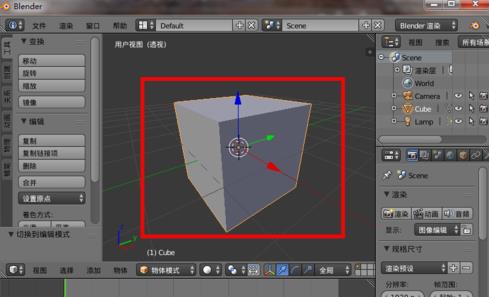
1.首先我们打开blender模型。

blender怎么保存纹理贴图?
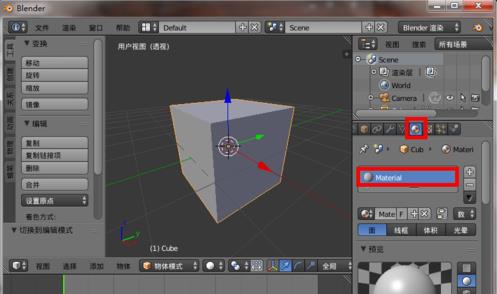
2.给模型创建一个材质。
blender怎么保存纹理贴图?
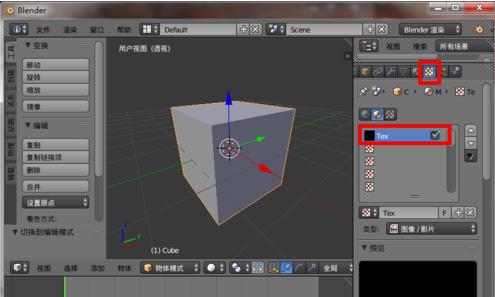
3.接着创建一个纹理。
blender怎么保存纹理贴图?
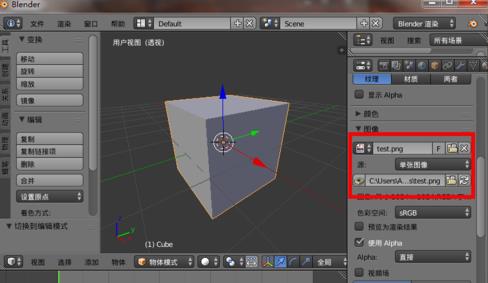
4.在“图像”中打开我们的贴图图片。
blender怎么保存纹理贴图?
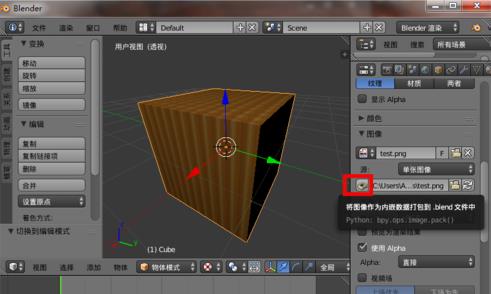
5.确保贴图正确后,接着我们点击“源”里面右边的“将图像作为内嵌数据打包到blender文件中”按钮。
blender怎么保存纹理贴图?
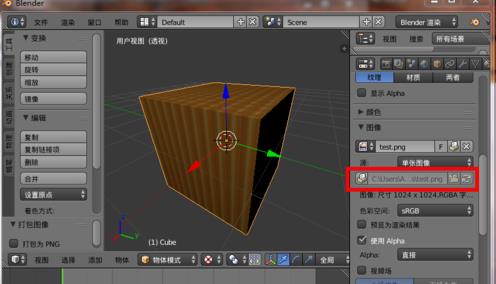
6.然后图标会变成抽纸盒的样子。
blender怎么保存纹理贴图?
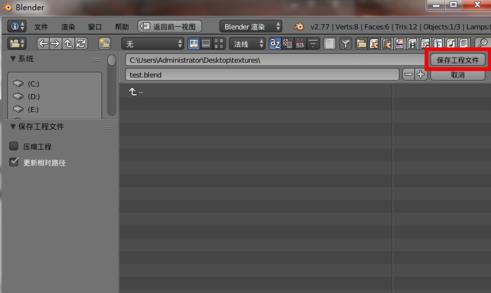
7.接着我们“ctrl+s”选择“保存工程文件”进行保存。
blender怎么保存纹理贴图?
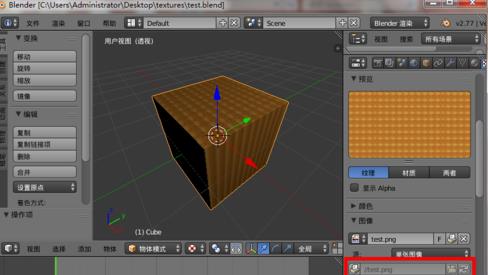
8.现在我们保存的blender文件中就是带贴图的了,可以直接把这个文件放到任意位置打开,贴图依然存在。
blender怎么保存纹理贴图?
 
以上就是blender保存纹理贴图方法教程,更多blender等软件相关教程请到华军软件园软件教程专区

相关文章

您好,如有软件收录需求,请将软件打包,并附上软件名称、软件介绍、软件相关截图、软件icon、软著、营业执照(个人没有营业执照请提供对应的开发者身份证正反面以及手持身份证本人照片),发送至邮箱

https://user.onlinedown.net/login

扫码添加企业微信

如有产品建议或问题反馈,欢迎告诉我们,您的意见是我们进步的动力!

扫码添加官方公众号