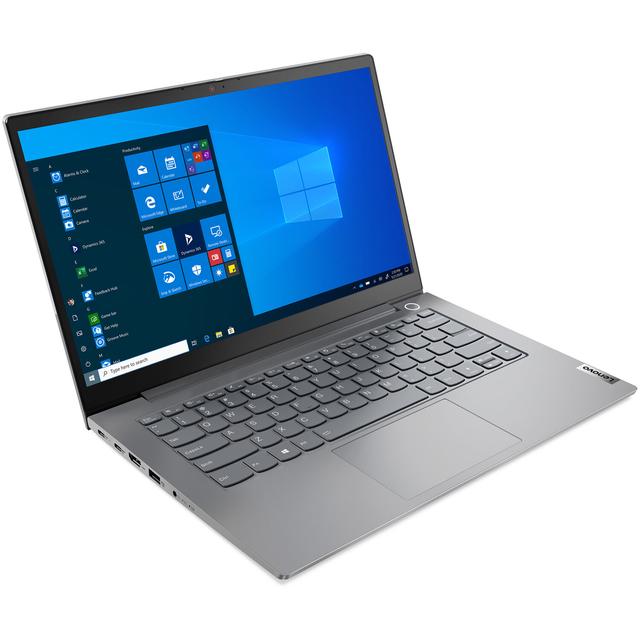
如何去给打印机设置成为双面打印?小编今天就来教大家如何去双面打印文件。
方法步骤
1.在办公生活中,我们经常会用到打印机来打印文件,但是你有没有想过打印机一般都是单面打印,反面不能打印,太浪费了,今天小编就来教大家如何去双面打印文件。
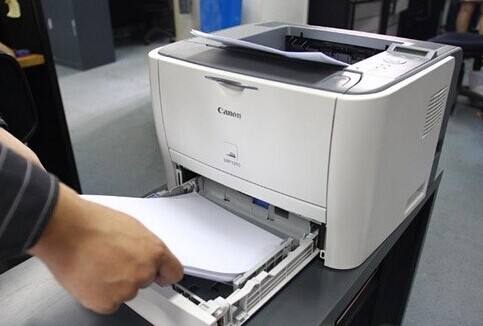
2.首先我们需要打开一个word文档,我们点击一下左上角的文件,然后找到打印,在打印的窗口中,我们会看到下方会有一个单面打印的选项,点击一下,然后会看到打印类型,我们在里面如果直接就有双面打印的话,说明打印机支持,我们直接选择之后打印即可,不支持的话就需要手动双面打印。
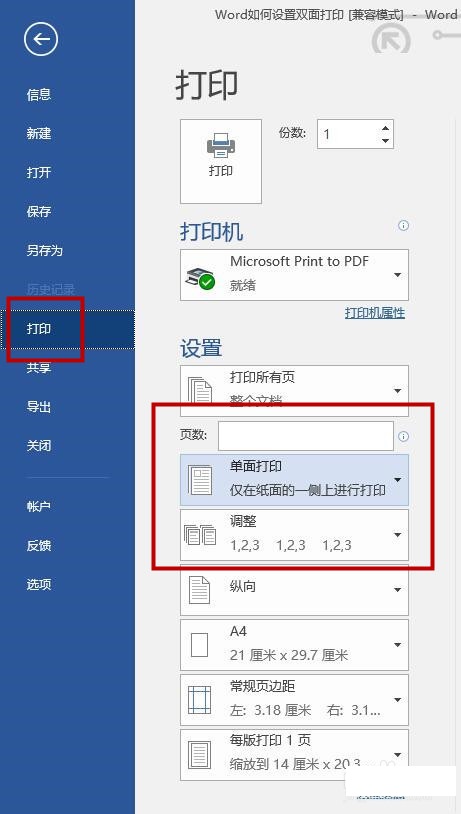
3.之后我们点击一下里面的单面打印选项,然后在弹出的选项中选择手动双面打印,然后打印机就会开始打印,打印过程中打印机会提示我们将出来的纸重新装入打印机,注意不要装反了。
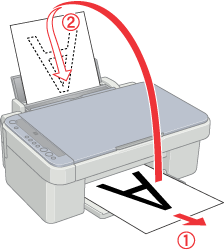
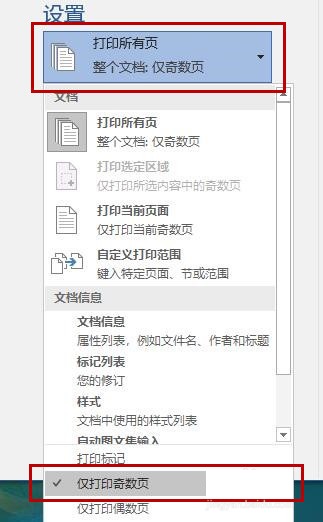
4.如果是数量比较大的页数的话,我们可以首先全部打印奇数页,等待完成之后将纸张放回打印偶数页,我们只需要在打印设置页面上点击打印所有页,将选项选择为仅打印奇数/偶数页即可。
小编总结
以上就是打印机双面打印的教程了,小伙伴们以后不要在单面打印浪费纸啦。

您好,如有软件收录需求,请将软件打包,并附上软件名称、软件介绍、软件相关截图、软件icon、软著、营业执照(个人没有营业执照请提供对应的开发者身份证正反面以及手持身份证本人照片),发送至邮箱
https://user.onlinedown.net/login扫码解答软件疑问

如有产品建议或问题反馈,欢迎告诉我们,您的意见是我们进步的动力!
扫码获得软件最新动态