
办公软件 占存:5.71MB 时间:2020-10-28
软件介绍: Microsoft Excel 2013官方版是强大的电子表格软件。提供丰富的分析与可视化工具,帮助跟踪和突出...
想必很多办公人士都熟悉excel这款软件,那么使用过程里,若想合并同类项数据并求和,具体是如何操作的呢?下面就是小编带来的excel合并同类项数据并求和的操作步骤,很简单哦,看完之后你也来试试吧!
先看一下原始数据:A列姓名,有重复项目。B列数量。要求求得A列每个人的数量合计。
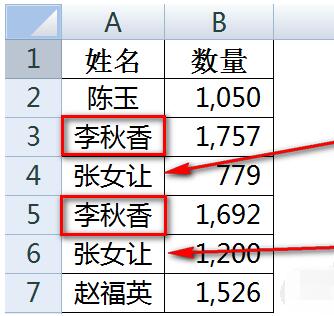
复制A列数据,粘贴到C列。
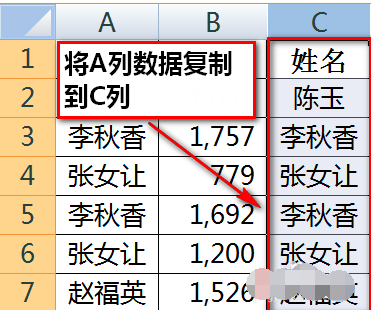
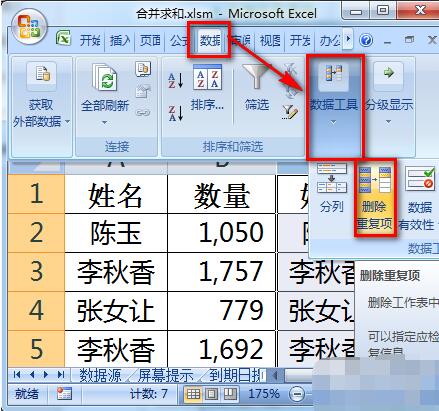
选中C列数据,选择【数据】-【删除重复项】。
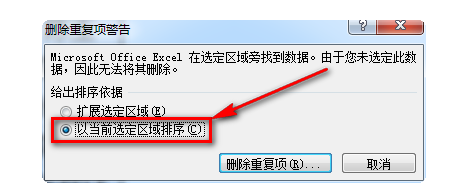
选择【以当前选定区域排序】,点击【删除重复项】。
因C列包含数据表头“姓名”,所以选择【数据包含标题】。
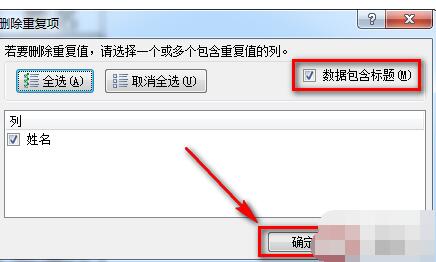
点击【确定】后将删除C列数据的重复项,留下不重复结果如下图:
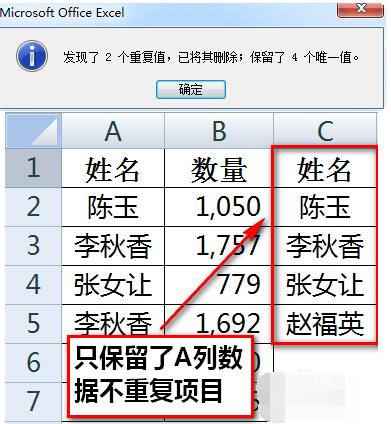
双击D2,输入公式=SUMIF(A$2:A$7,C2,B$2:B$7),回车并下拉填充公式就得到想要的结果。

SUMIF函数用法:SUMIF函数的语法:=SUMIF(条件区域,条件,求和数据区域)举例来说=SUMIF(A$2:A$7,C2,B$2:B$7),就是求A$2:A$7区域里等于C2单元格的值对应B$2:B$7数据的合计。
学完本文excel合并同类项数据并求和的操作步骤,是不是觉得以后操作起来会更容易一点呢?

















