
办公软件 占存:2.52MB 时间:2022-01-10
软件介绍: 如果我们需要一张图片上的文字怎么办?难道要照着图片一个字一个字的敲出来吗?这样做不仅效率慢...
想将扫描的PDF图片文件转为Word文字,借助捷速OCR文字识别软件是非常容易实现的,接下来请看下文捷速OCR文字识别软件将扫描的PDF图片文件转为Word文字的详细步骤。
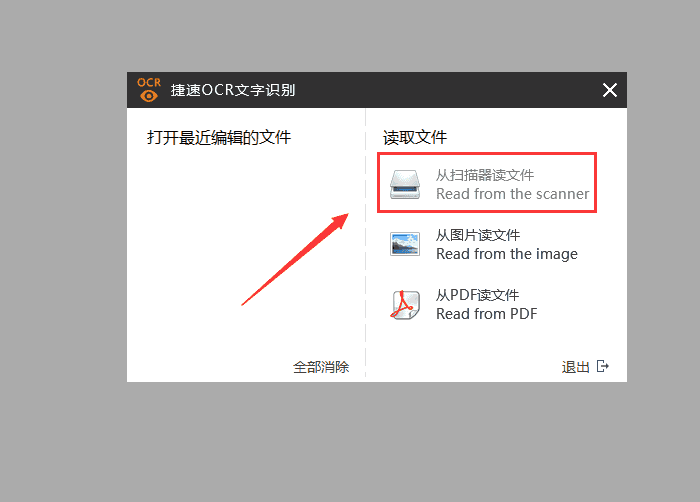
1、打开捷速OCR文字识别软件,点击界面“从扫描器读文件”选项,将扫描的PDF图片文件打开。
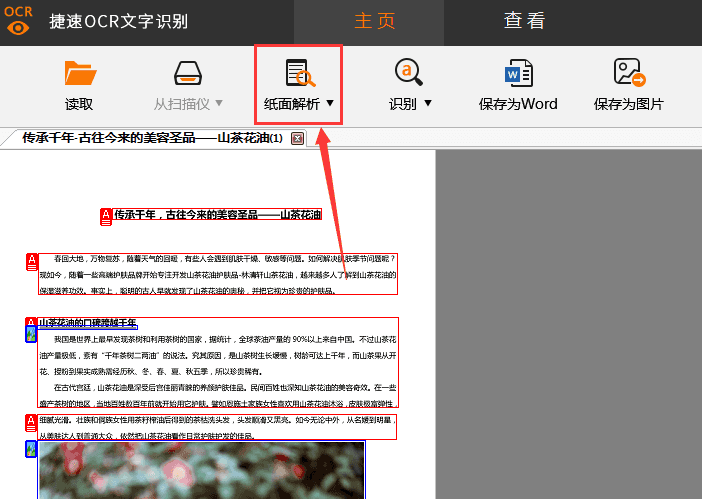
2、打开扫描的PDF图片文件之后,点击软件界面“纸面解析”,软件会自动的解析PDF图片文件里的文字内容。
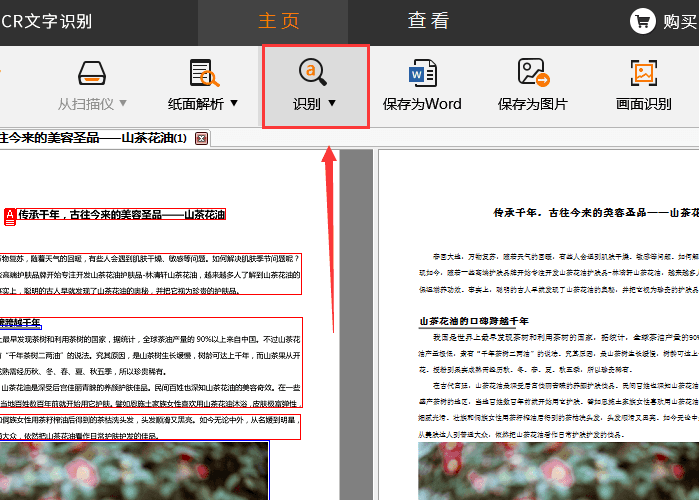
3、点击“识别”功能,那么在软件的右侧,会自动识别出图片当中的文字内容。
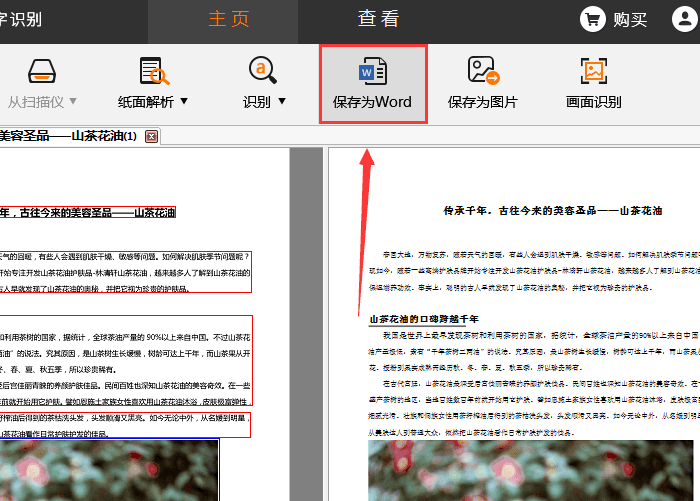
4、等待软件识别完成以后,点击“保存为Word”,就可以将扫描的PDF图片文件转换成Word文字了。
以上这里为各位分享了捷速OCR文字识别软件将扫描的PDF图片文件转为Word文字的详细步骤。有需要的朋友赶快来看看本篇文章吧。

 Adobe Premiere Pro CS6怎么插入音频-Adobe Premiere Pro CS6插入音频的方法
 Adobe Premiere Pro CS6怎么抠像-Adobe Premiere Pro CS6抠像的方法
 Adobe Premiere Pro CS6怎么做视图比较-Adobe Premiere Pro CS6做视图比较的方法
您好,如有软件收录需求,请将软件打包,并附上软件名称、软件介绍、软件相关截图、软件icon、软著、营业执照(个人没有营业执照请提供对应的开发者身份证正反面以及手持身份证本人照片),发送至邮箱
https://user.onlinedown.net/login扫码解答软件疑问

如有产品建议或问题反馈,欢迎告诉我们,您的意见是我们进步的动力!
扫码获得软件最新动态

















