
打印工具 占存:607.12MB 时间:2021-09-03
软件介绍: BarTender是一款遵循“look and feel”标准的条码打印软件。BarTender条码打印软件能够帮助用户...
想知道BarTender创建具名数据源的操作吗?下面就是笔者整理的BarTender创建具名数据源的图文教程,赶紧来看看吧,希望能帮助到大家哦!
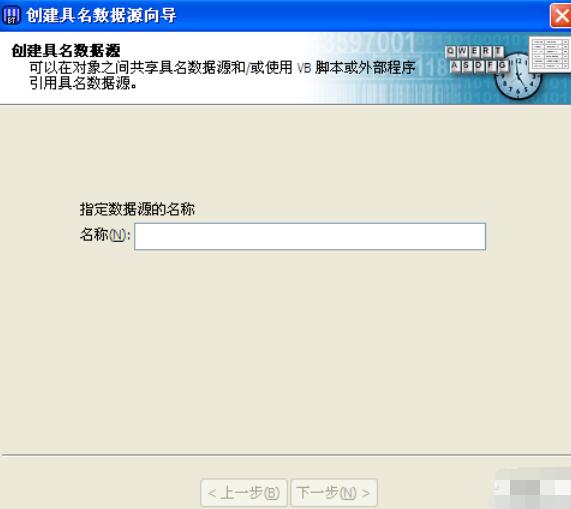
一、创建新的具名数据源
首先在界面左侧工具箱里选择“数据源”,以显示“数据源”窗格。
打开“具名数据源”的上下文菜单,右击选择“创建具名数据源”,以打开创建具名数据源向导。
按照向导中的提示来操作,并在完成后单击“完成”。
二、命名现有的数据源
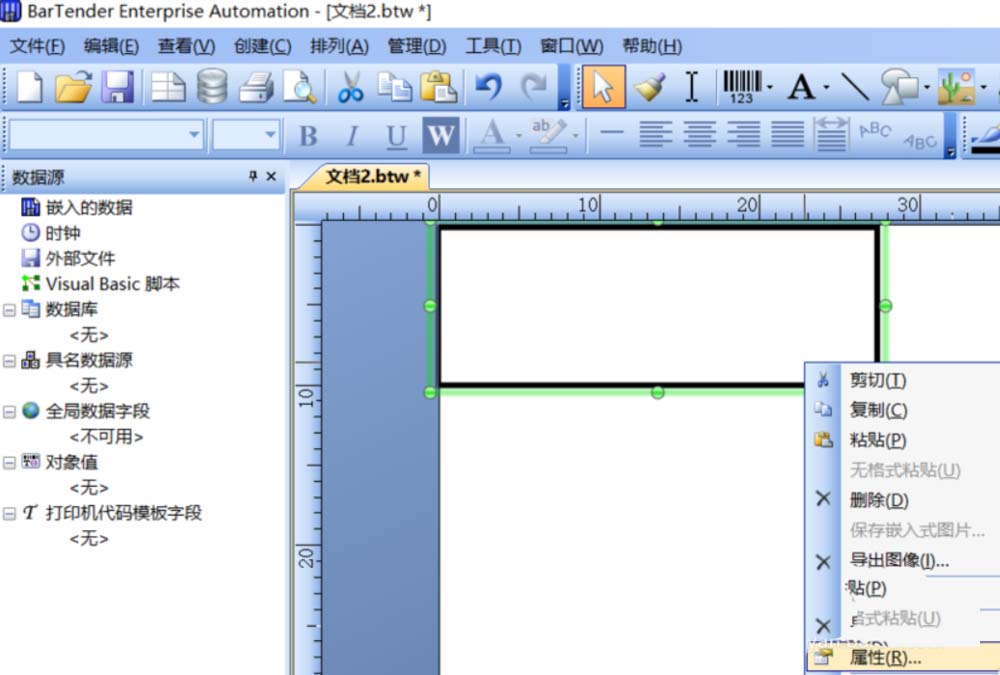
双击包含您希望共享的数据源的对象,以打开“对象属性”对话框。或者,从对象的上下文菜单中选择“属性”;
从导航窗格中选择所需的数据源;
选择“数据源”选项卡,以查看数据源属性页。
在“名称”字段的旁边,单击小图标以打开更改数据源名称向导。
在“名称”字段中,输入您希望通过其引用所选数据源的所需名称。
单击“确定”以应用名称更改,然后关闭更改数据源名称向导。
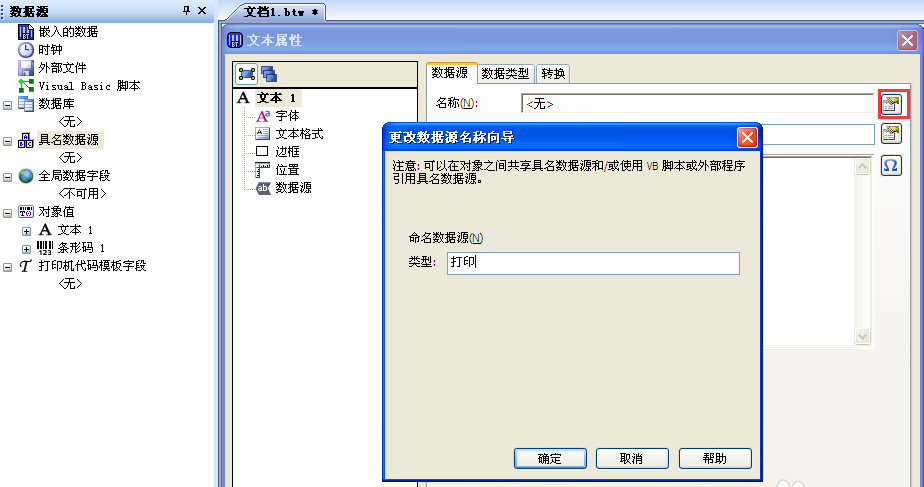
对数据源进行命名之后,它会出现在BarTender具名数据源中,这样就完成了创建BarTender具名数据源。
注意:
BarTender具名数据源是什么?具名数据源指附加到文档的数据源,这些数据源并非特定于文档上的单个对象。
学完本文BarTender创建具名数据源的图文步骤,是不是觉得以后操作起来会更容易一点呢?

您好,如有软件收录需求,请将软件打包,并附上软件名称、软件介绍、软件相关截图、软件icon、软著、营业执照(个人没有营业执照请提供对应的开发者身份证正反面以及手持身份证本人照片),发送至邮箱
https://user.onlinedown.net/login扫码添加企业微信

如有产品建议或问题反馈,欢迎告诉我们,您的意见是我们进步的动力!
扫码添加官方公众号