
网页浏览 占存:11.8MB 时间:2022-12-29
软件介绍: 谷歌浏览器编辑短评 谷歌 Chrome 浏览器运行流畅稳定,网页加载速度出众,应用商店拥...
有的伙伴使用谷歌浏览器(Google Chrome)遇到了图片显示异常的情况,针对此问题,今天小编就讲解了谷歌浏览器(Google Chrome)图片显示异常的处理操作方法哦,希望能够帮助到大家。
首先检查网络是否正常,若网络不正常那么肯定是不会加载图片的,若正常那么就继续往下看。
一、缓存清理:
启动规格浏览器,在其节目右上角的菜单中找到“清除浏览数据”功能,如图:
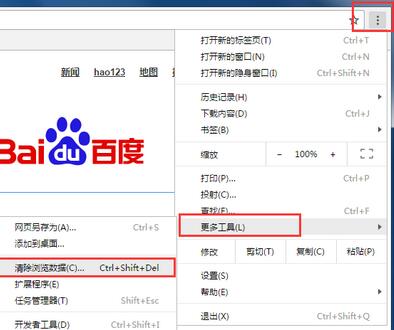
在弹出的窗口中将“清除指定时间内的数据”选择“全部”并将下方“清空缓存”勾选上,最后单击“清除浏览数据”按钮即可。如图:

二、浏览器设置问题
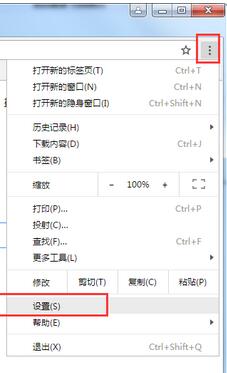
单击浏览器窗口右上角按钮,找到“设置”功能。如图:
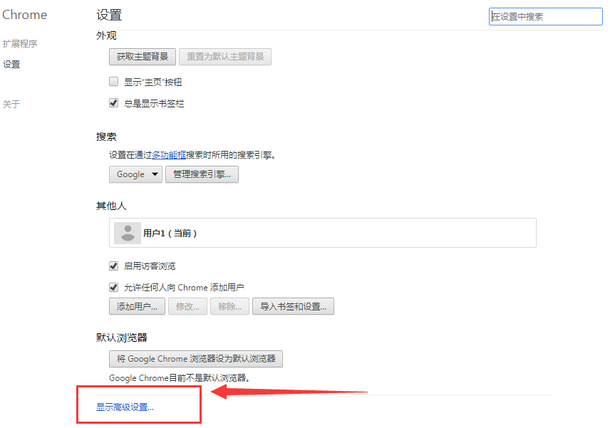
进到“设置”页面后,单击最下方“显示高级设置”,如图:
然后会看到“隐私设置”被展现出来,这时单击其下方的“内容设置”。
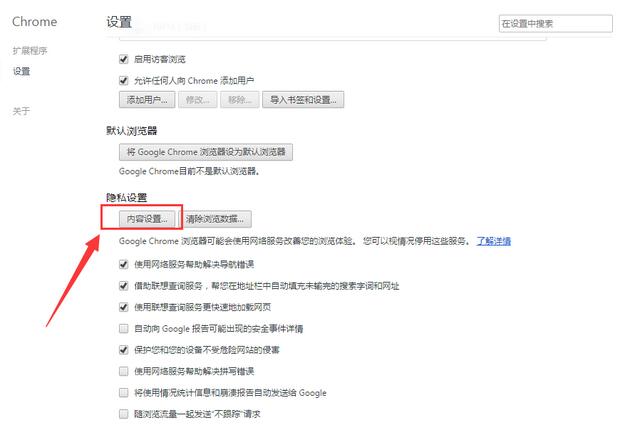
在弹出“内容设置”窗口中可以看到“图片”一栏,导致图片无法显示可能就是我们不小心将“不显示任何图片”给勾选上了,这时只需要勾选“显示所有图片”即可,如图:

另外还可以通过“管理例外情况”,设置一些例外网站,让它不显示图片。
今日就快来学习本文谷歌浏览器(Google Chrome)图片显示异常的处理操作方法吧,相信在以后的使用中一定会得心应手的。

 Adobe Premiere Pro CS6怎么插入音频-Adobe Premiere Pro CS6插入音频的方法
 Adobe Premiere Pro CS6怎么抠像-Adobe Premiere Pro CS6抠像的方法
 Adobe Premiere Pro CS6怎么做视图比较-Adobe Premiere Pro CS6做视图比较的方法
您好,如有软件收录需求,请将软件打包,并附上软件名称、软件介绍、软件相关截图、软件icon、软著、营业执照(个人没有营业执照请提供对应的开发者身份证正反面以及手持身份证本人照片),发送至邮箱
https://user.onlinedown.net/login扫码解答软件疑问

如有产品建议或问题反馈,欢迎告诉我们,您的意见是我们进步的动力!
扫码获得软件最新动态

















