
办公软件 占存:431.47 MB 时间:2022-12-02
软件介绍: 钉钉电脑版是阿里巴巴集团推出的企业级智能办公平台,全面支持Windows与Mac系统,深度融合即时通...
使用钉钉软件来办公是非常方便的办公对于一些新手伙伴而言,操作过程里可能还不知道钉钉如何隐藏部门,下面小编就讲解关于钉钉隐藏部门的操作流程,希望可以帮助到你们。
1、打开钉钉,点击右上方的管理后台选项。

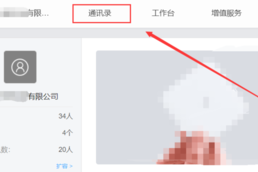
2、进入管理界面后,点击软件上方通讯录选项,会进入通讯录界面。
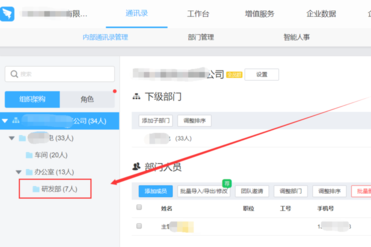
3、在通讯录界面,点击要隐藏的部门,会看到部门信息界面。
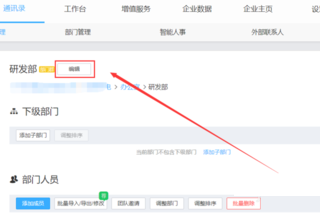
4、在部门信息界面中,点击上方的“编辑”选项来设置部门信息。
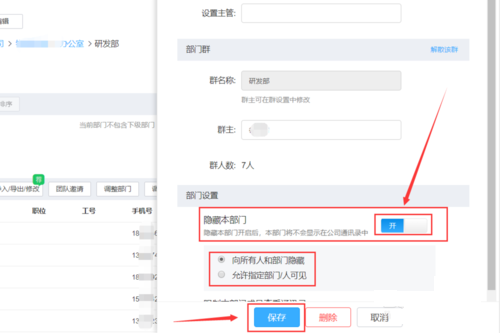
5、点击之后会进入部门编辑界面,找到下方的“隐藏本部门”选项,点击右侧的开关就能够成功开启这个功能了。
还不了解钉钉隐藏部门的操作流程的朋友们,不要错过小编带来的这篇文章哦。

 idm下载器怎么设置定时下载-idm下载器设置定时下载的方法
 idm下载器怎么修改连接数进行多进程下载-idm下载器修改连接数进行多进程下载的方法
您好,如有软件收录需求,请将软件打包,并附上软件名称、软件介绍、软件相关截图、软件icon、软著、营业执照(个人没有营业执照请提供对应的开发者身份证正反面以及手持身份证本人照片),发送至邮箱
https://user.onlinedown.net/login扫码解答软件疑问

如有产品建议或问题反馈,欢迎告诉我们,您的意见是我们进步的动力!
扫码获得软件最新动态