
办公软件 占存:5.71MB 时间:2021-03-19
软件介绍: PowerPoint 2016是微软推出的一款专业演示文稿软件,广泛应用于现代工作与生活的各个领域。作为...
想知道PPT锁定图层的操作吗?下面就是小编整理的PPT锁定图层的操作教程,有需要的朋友赶紧来看看吧,希望能帮助到大家哦!
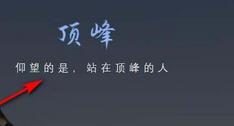
1、首先可以看到要编辑文字,但不小心会将下方的矩形进行选中,会影响我们编辑。
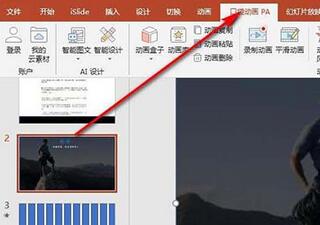
2、点击PA插件
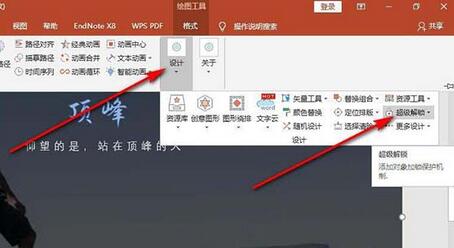
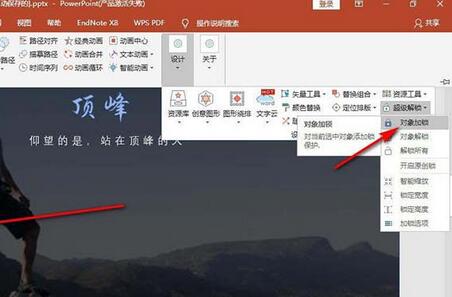
3、在设计下面找到——超级解锁。
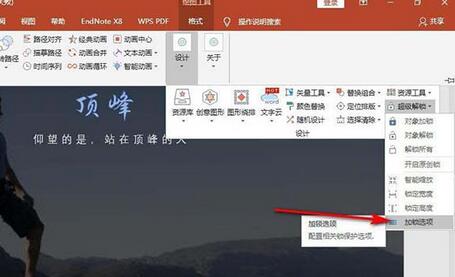
4、点击加锁选项,先设置一下锁定的参数。
5、选择超级锁定勾选——锁定选中,点击确定。
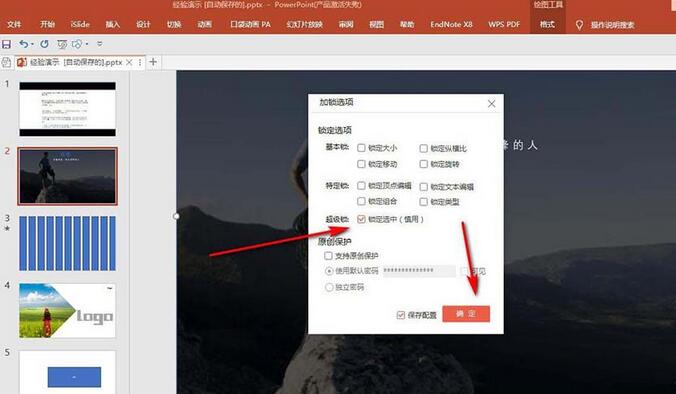
6、选择矩形,点击——对象加锁,点击之后矩形定界框消失无法被选中了,解锁的话就点击解锁即可。
还不了解PPT锁定图层的操作流程的朋友们,不要错过小编带来的这篇文章哦。

 Adobe Premiere Pro CS6怎么做视图比较-Adobe Premiere Pro CS6做视图比较的方法
 Adobe Premiere Pro CS6怎么新建项目-Adobe Premiere Pro CS6新建项目的方法
 Adobe Premiere Pro CS6怎么导入素材-Adobe Premiere Pro CS6导入素材的方法
 Adobe Premiere Pro CS6怎么做局部马赛克-Adobe Premiere Pro CS6做局部马赛克的方法
您好,如有软件收录需求,请将软件打包,并附上软件名称、软件介绍、软件相关截图、软件icon、软著、营业执照(个人没有营业执照请提供对应的开发者身份证正反面以及手持身份证本人照片),发送至邮箱
https://user.onlinedown.net/login扫码解答软件疑问

如有产品建议或问题反馈,欢迎告诉我们,您的意见是我们进步的动力!
扫码获得软件最新动态
















