机械电子 占存:24MB 时间:2022-05-20
软件介绍: CAM350官方版是一款专业强大的电子产品设计工具。CAM350中文版为用户提供了从PCB设计到PCB加工制...
使用CAM350还不会导入gerber文件吗?想必刚学习CAM350软件的朋友可能还不清楚,今天小编就讲解CAM350如何导入gerber文件的步骤,相信大家通过学习,在以后操作中一定会得心应手的。
下载CAM350软件,安装好后,双击桌面快捷方式,启动软件。
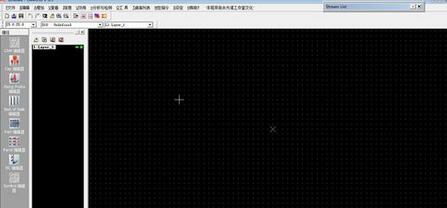
导入geber文件。
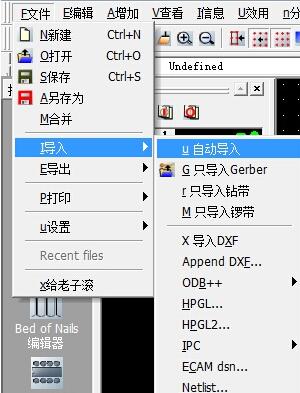
文件——I导入——U自动导入,打开自动导入窗口。找到geber文件,在右面窗口可以到geber文件。

选好后,点下一步,可以看到自动导入的geber文件列表。
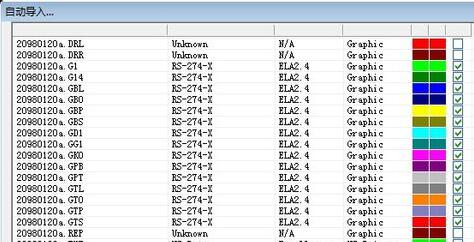
点完成后,开始导入geber文件,导入完成后在主界面窗口可以看到PCB版图。

在CAM350软件中,如图所示,可以查看电路板的每一个层,双击可以切换到指定的层。
附上Gerber文件各层的表示
GTL---toplayer 顶层
GBL---bottomlayer 底层
GTO---TopOverlay 顶层丝印层
GBO---Bottomlayer 底层丝印层
GTP---TopPaste 顶层表贴(做激光模板用)
GBP---BottomPaste 底层表贴
GTS---Topsolder 顶层阻焊(也叫防锡层/绿油,负片)
GBS---BottomSolder 底层阻焊
G1---Midlayer1 内部走线层1
G2---Midayerr2 内部走线层2
GP1---InternalPlane1 内平面1(负片)
GP2---InternalPlane2 内平面2(负片) 。。.
GM1---Mechanical1 机械层1
GM2---Mechanical2 机械层2 。。.
GKO---KeepOuter 禁止布线层
GG1---DrillGuide 钻孔引导层
GD1---DrillDrawing 钻孔图层
GPT---Top pad Master 顶层主焊盘
GPB---Bottom pad Master 底层主焊盘

上面就是小编为大家讲解的CAM350导入gerber文件的步骤,一起来学习学习吧。相信是可以帮助到一些新用户的。

 Keil5怎么新建工程并添加汇编文件生成HEX文件-Keil5新建工程并添加汇编文件生成HEX文件的方法
 Keil5怎么解决芯片器件库找不到-Keil5解决芯片器件库找不到的方法
 Keil5怎么在工程中添加新功能新文件-Keil5在工程中添加新功能新文件的方法
您好,如有软件收录需求,请将软件打包,并附上软件名称、软件介绍、软件相关截图、软件icon、软著、营业执照(个人没有营业执照请提供对应的开发者身份证正反面以及手持身份证本人照片),发送至邮箱
https://user.onlinedown.net/login扫码解答软件疑问

如有产品建议或问题反馈,欢迎告诉我们,您的意见是我们进步的动力!
扫码获得软件最新动态