在使用Lightworks时,怎么为视频图片添加转场效果呢?现在小编就为大家带来Lightworks为视频图片添加转场效果的方法,还不会的朋友赶紧来学习一下哦。
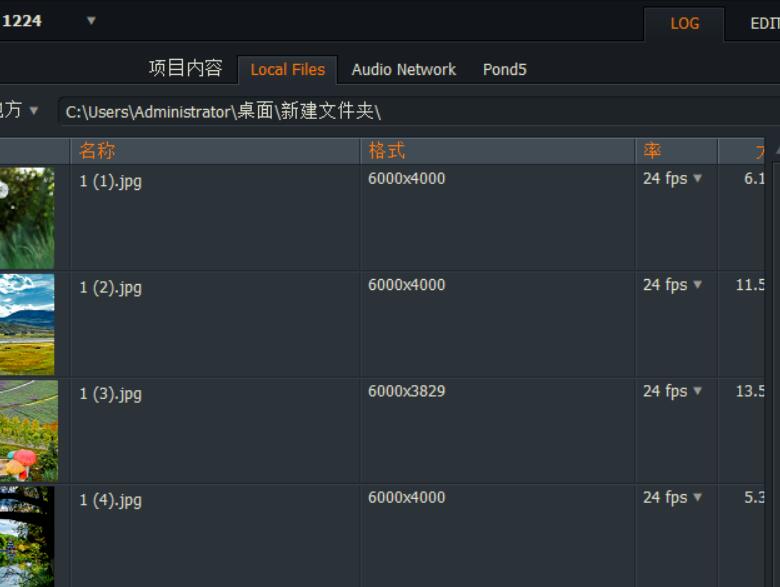
首先,打开Lightworks后,选择local files选项进行素材的加载;
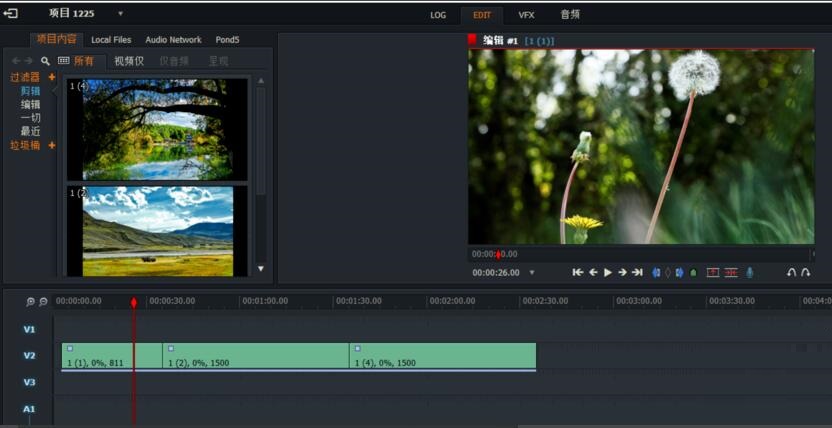
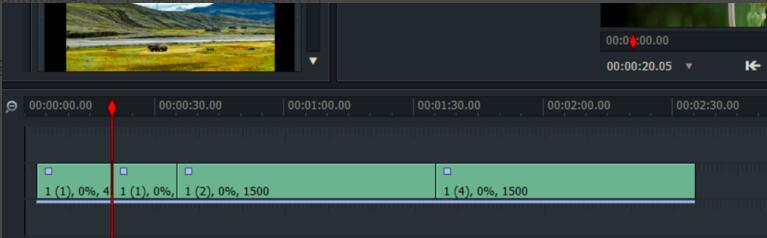
置入素材后,选择项目窗口及打开edit编辑窗口选项,把要剪辑的素材直接拖拽到时间线上。把时间线标尺移动到相应的位置后,选择切片工具,可对素材进行裁切修剪工作;
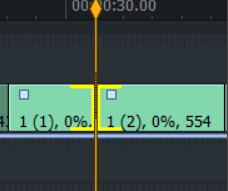
之后鼠标点击两个素材之间的交界处,两个素材出现黄颜色的图标后,右键选择加工具选项里效果选项,添加dissolve溶解的转场效果即可;
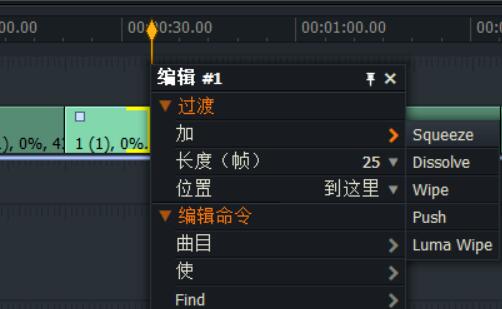
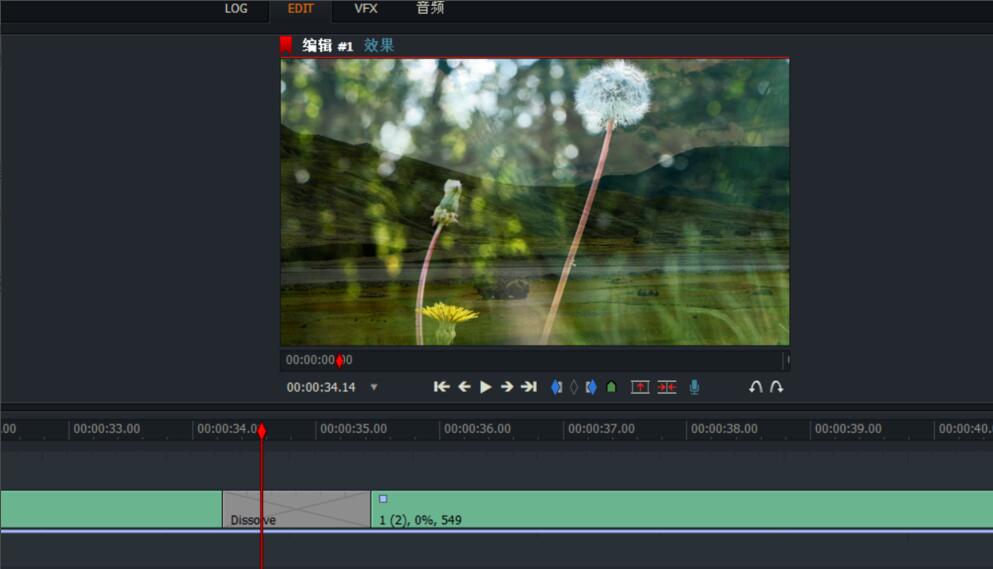
squeeze是转场挤压的效果;
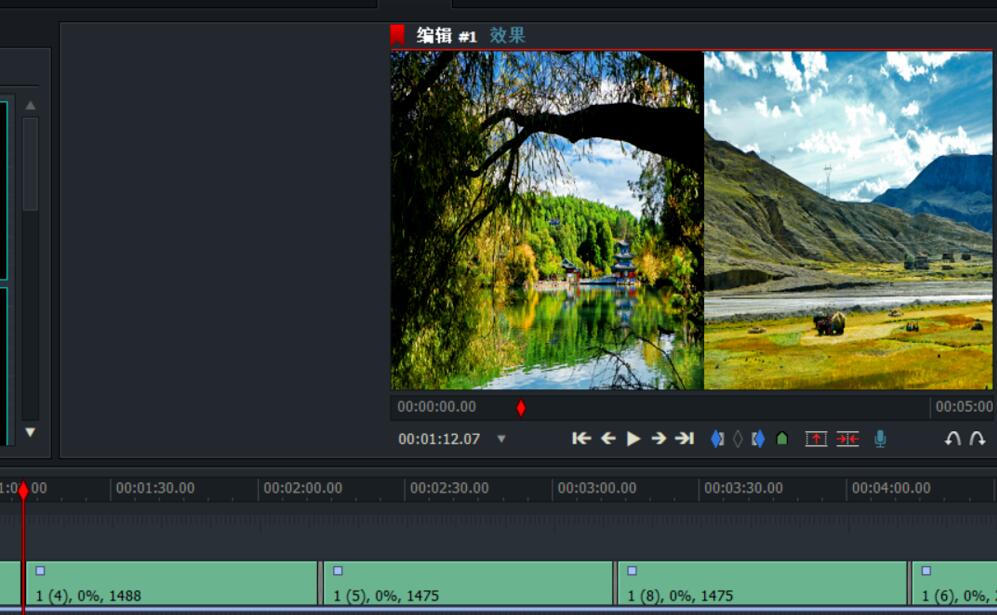
wipe是转场擦除的效果;
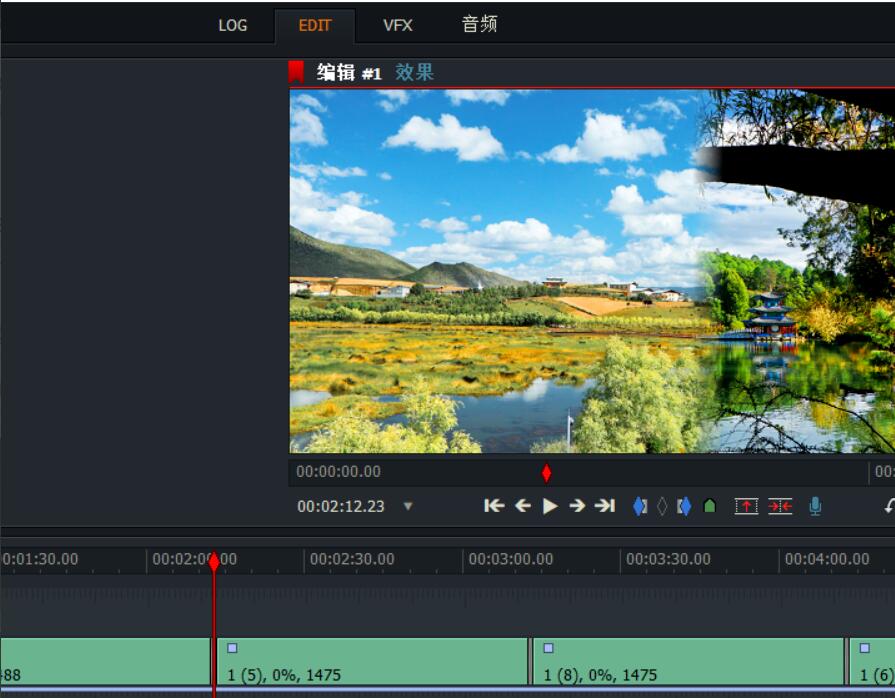
push是转场向前推进的效果;
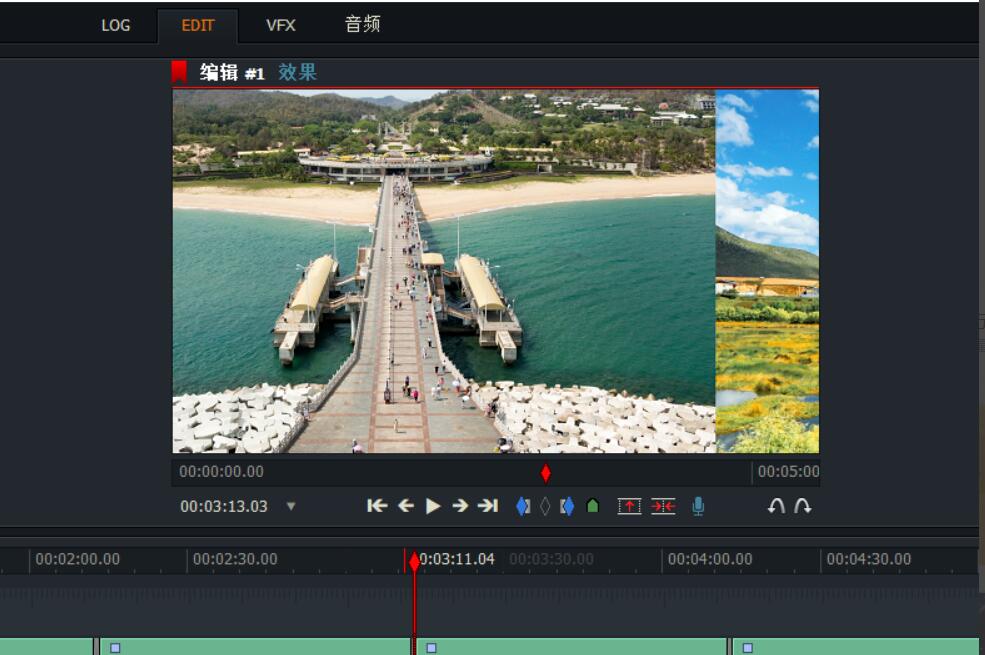
luma wipe是转场颜色溶解的效果。
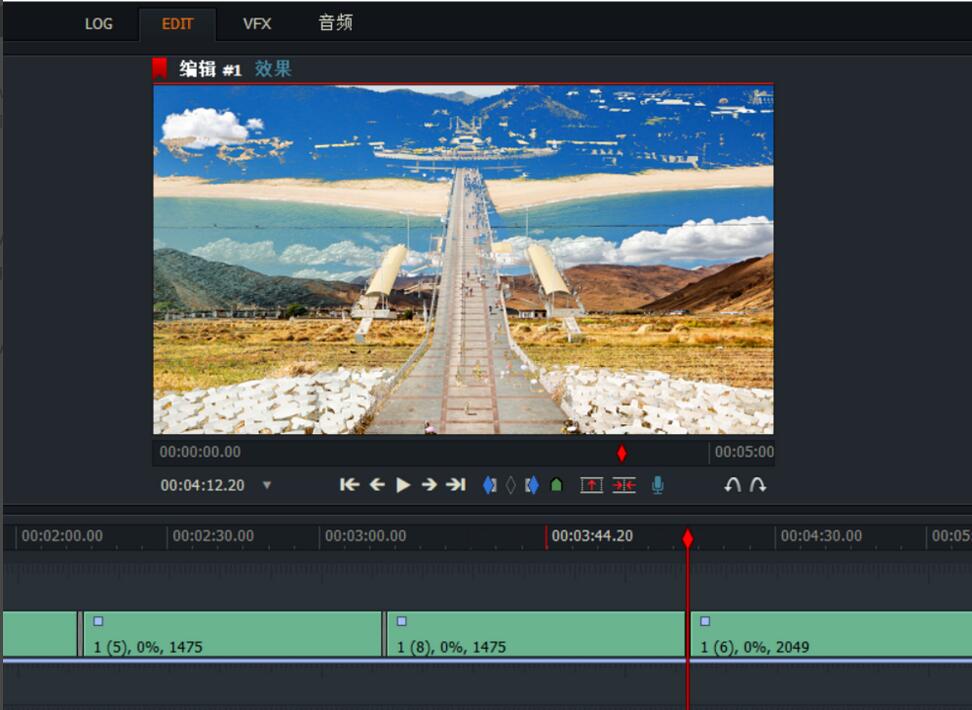
以上就小编分享的Lightworks为视频图片添加转场效果的方法,希望可以帮助到大家。

您好,如有软件收录需求,请将软件打包,并附上软件名称、软件介绍、软件相关截图、软件icon、软著、营业执照(个人没有营业执照请提供对应的开发者身份证正反面以及手持身份证本人照片),发送至邮箱
https://user.onlinedown.net/login扫码添加企业微信

如有产品建议或问题反馈,欢迎告诉我们,您的意见是我们进步的动力!
扫码添加官方公众号