
编程工具 占存:11.8MB 时间:2022-05-23
软件介绍: Anaconda正式版是款针对程序员们使用的编程开发工具。Anaconda最新版应用领域范围非常广,遍及了...
最近有很多朋友表示还不太清楚Anaconda怎么安装Scrapy框架?那么接下来小编就和大家一起分享Anaconda安装Scrapy框架的操作方法,还不太清楚的朋友赶快来看看哦。
首先,下载安装Anaconda,接着,在开始菜单中,找到prompt提示符,打开运行界面,注意不是电脑自带的cmd,点击该项打开。
然后,启动后,需等待界面如图所示时,表明打开成功,即出现带有当前电脑用户名的路径语句。

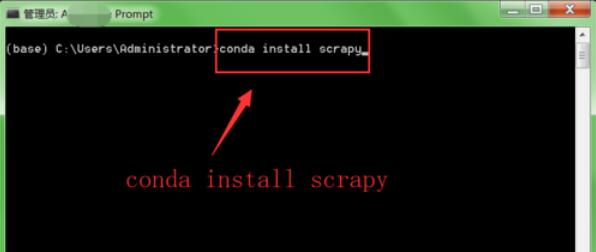
此时,需要继续输入安装语句,即install语句,输入完成执行该命令后,如图下图所示,会进行环境检查,稍等一会。
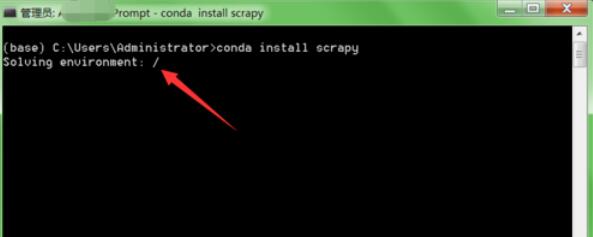
接着环境监测完成,需要确认继续,输入y并回车后,如下图所示,自动下载所需文件,等其自动安装。


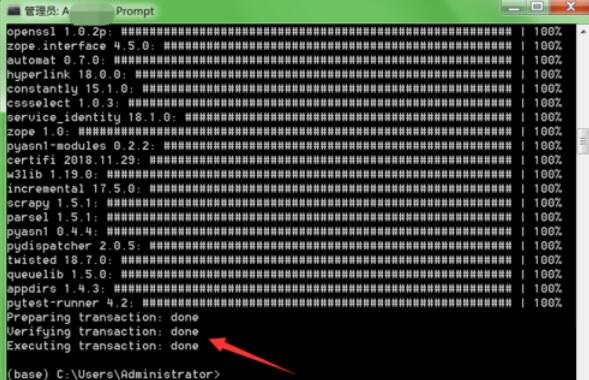
最后,全部组件安装完成后,会有done的标记,此时键入scrapy会打开如下图所示界面,告知可新建工程,表明安装成功。

以上就是小编分享的Anaconda安装Scrapy框架的操作方法,希望可以帮助到大家哦。

您好,如有软件收录需求,请将软件打包,并附上软件名称、软件介绍、软件相关截图、软件icon、软著、营业执照(个人没有营业执照请提供对应的开发者身份证正反面以及手持身份证本人照片),发送至邮箱
https://user.onlinedown.net/login扫码添加企业微信

如有产品建议或问题反馈,欢迎告诉我们,您的意见是我们进步的动力!
扫码添加官方公众号