很多朋友表示还不太清楚OBS经典版怎么录屏?那么接下来小编就和大家一起分享OBS经典版录屏的操作方法,还不太清楚的朋友赶快来看看哦。
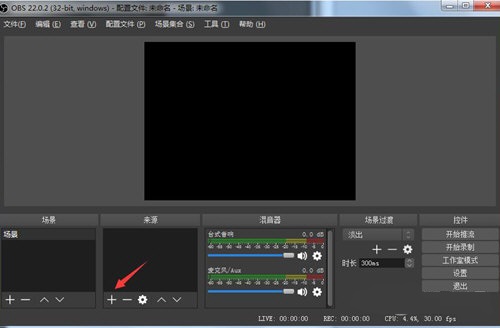
1.首先,打开OBS经典版,点击左下方的来源界面。
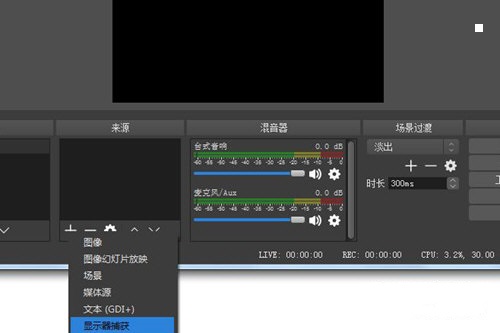
2.在新出现的窗口界面中,我们选择【显示器捕获】功能。
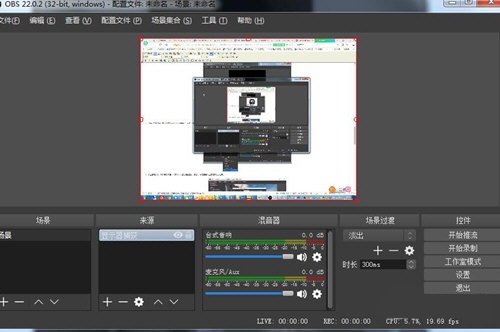
3.当我们完成上述操作后,我们只需点击最右侧的【开始录制】即可让软件开始录制工作。
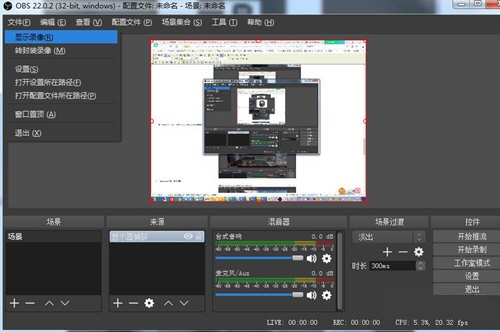
4.成功完成视频录制后,我们点击软件左上角的【文件】功能按钮,点击【显示录像】就可以观看我们刚才录制的视频了。
以上就是小编分享的OBS经典版录屏的操作方法,希望可以帮助到大家哦。

 Keil5怎么新建工程并添加汇编文件生成HEX文件-Keil5新建工程并添加汇编文件生成HEX文件的方法
 Keil5怎么解决芯片器件库找不到-Keil5解决芯片器件库找不到的方法
 Keil5怎么在工程中添加新功能新文件-Keil5在工程中添加新功能新文件的方法
您好,如有软件收录需求,请将软件打包,并附上软件名称、软件介绍、软件相关截图、软件icon、软著、营业执照(个人没有营业执照请提供对应的开发者身份证正反面以及手持身份证本人照片),发送至邮箱
https://user.onlinedown.net/login扫码解答软件疑问

如有产品建议或问题反馈,欢迎告诉我们,您的意见是我们进步的动力!
扫码获得软件最新动态