系统辅助 占存:4.54GB 时间:2021-06-29
软件介绍: windows11概念版是一款由微软全新推出的操作系统。windows11最新版系统相较于win10更加的简单,...
Win11开始菜单如何分组呢?为了开始菜单内容更加简洁明了,有很多朋友都喜欢将开始菜单进行分组,那么接下来小编就为大家带来了Win11开始菜单分组的操作方法,感兴趣的朋友不要错过哦。
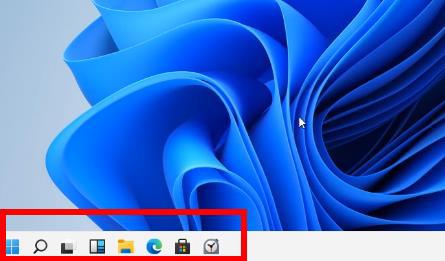
1、首先打开开始菜单,点击任务栏中的开始菜单。
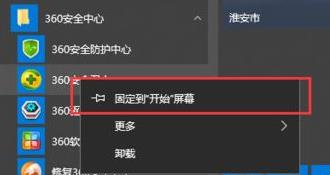
2、然后右击左侧需要添加标签的程序,选择“固定到“开始”屏幕”。
3、这时可以看到,选择的程序标签已经添加到开始了,系统会自动添加到之前创建的分组中。
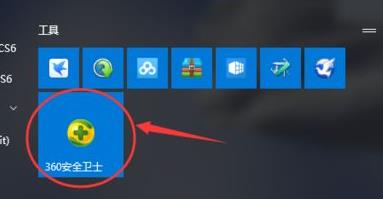
4、举例现在把360安全卫士添加到分组中,并且自动命名。
5、然后把标签向下拖动拖动到空白的地方,看到蓝色的横条色块,再取消点击鼠标。
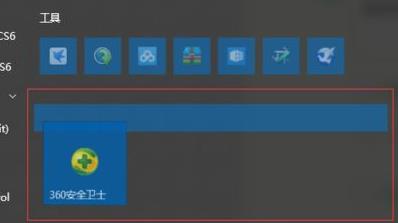
6、这时把鼠标移动到之前,就可以看到一个新的分组了,并且点击“未命名”即可开始改名。
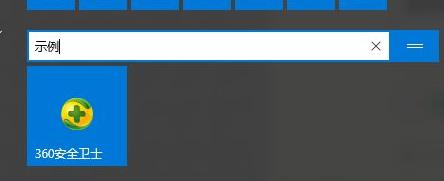
7、最后完成改名后,即可成功进行分组了。
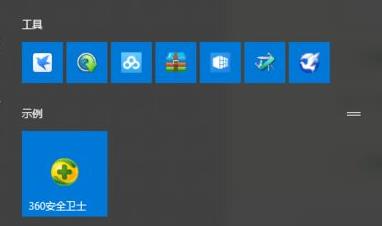
以上就是小编带来的Win11开始菜单分组的操作方法,希望可以帮助到大家哦。

您好,如有软件收录需求,请将软件打包,并附上软件名称、软件介绍、软件相关截图、软件icon、软著、营业执照(个人没有营业执照请提供对应的开发者身份证正反面以及手持身份证本人照片),发送至邮箱
https://user.onlinedown.net/login扫码解答软件疑问

如有产品建议或问题反馈,欢迎告诉我们,您的意见是我们进步的动力!
扫码获得软件最新动态