系统辅助 占存:4.54GB 时间:2021-06-29
软件介绍: windows11概念版是一款由微软全新推出的操作系统。windows11最新版系统相较于win10更加的简单,...
有的朋友在体验了Win11一段时候后,发现自己的C盘内存不足了,想要将无用文件给清理掉,该怎么操作呢?那么在这里小编就为大家带来了Win11清除C盘无用文件的方法,大家不要错过哦。
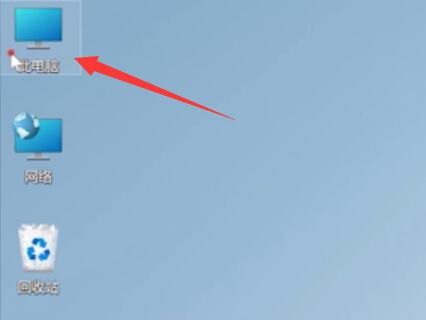
1、首先在桌面上找到“此电脑”,双击打开它。
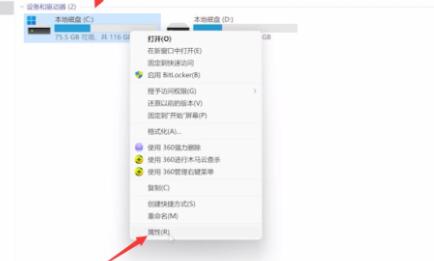
2、接着右键选择c盘,点击最下方的“属性”。
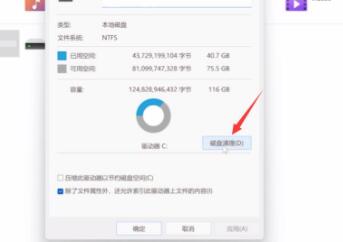
3、在属性界面中选择“磁盘清理”如图所示。
4、在其中勾选不需要的文件,然后点击下方“确定”。
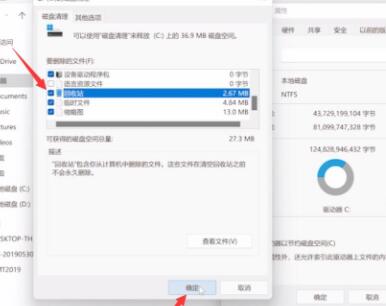
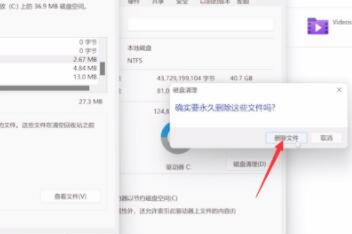
5、最后在弹出提示窗口选择“删除文件”就可以了。
以上就是小编带来的Win11清除C盘无用文件的方法,希望可以帮助到大家哦。

您好,如有软件收录需求,请将软件打包,并附上软件名称、软件介绍、软件相关截图、软件icon、软著、营业执照(个人没有营业执照请提供对应的开发者身份证正反面以及手持身份证本人照片),发送至邮箱
https://user.onlinedown.net/login扫码添加企业微信

如有产品建议或问题反馈,欢迎告诉我们,您的意见是我们进步的动力!
扫码添加官方公众号