
系统辅助 占存:105MB 时间:2021-03-30
软件介绍: 就是供大家在缺乏网络条件下解决安装问题的小工具。驱动精灵离线版操作简便,可以帮助你在没有网...
亲们或许不知道驱动精灵离线版怎么更新网卡驱动的详细操作,那么今天小编就讲解驱动精灵离线版怎么更新网卡驱动的操作步骤,感兴趣的快跟小编一起来看看吧,希望能够帮助到大家呢。
1.首先,鼠标双击“驱动精灵”快捷方式,加载“驱动精灵”程序。如图:

2.驱动精灵程序正常加载后,进入软件主界面,然后点击“驱动程序”按钮。如图;

3.进入“驱动程序”界面后,软件会自动匹配最新版的驱动程序,并以列表形式展现出来供大家下载。如图:
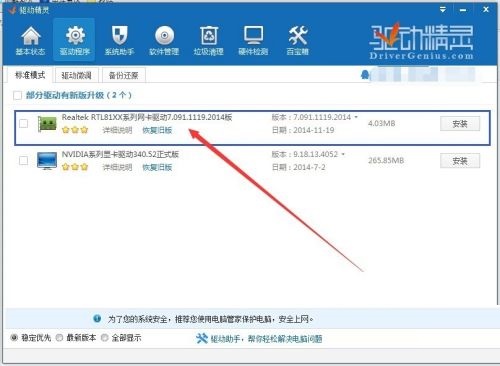
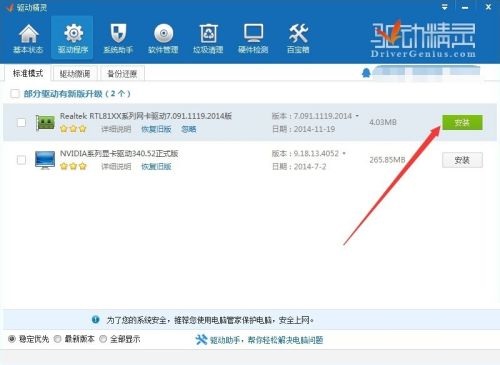
4.点击网卡驱动一栏的“安装”按钮进行更新。如图:
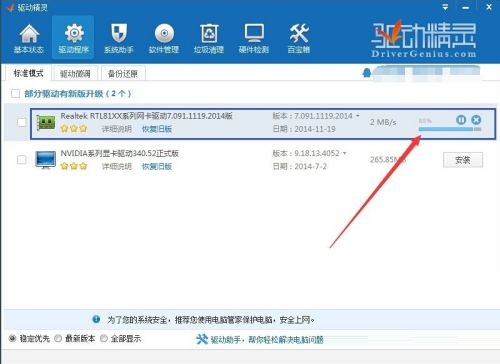
5.驱动精灵为大家人性化的显示下载进度条,可直观看见。注:进度条的快慢与网络速度、环境等因素有关。如图:
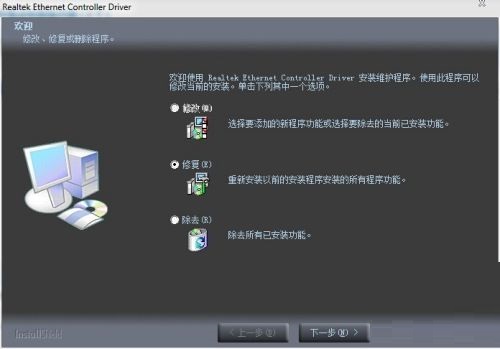
6.相应驱动程序下载完成后,驱动精灵会自动运行下载的程序,大家根据需要进行操作就可以了。
以上就是小编给大家带来的驱动精灵离线版怎么更新网卡驱动的全部内容,希望能够帮助到大家哦。

 Adobe Premiere Pro CS6怎么做视图比较-Adobe Premiere Pro CS6做视图比较的方法
 Adobe Premiere Pro CS6怎么新建项目-Adobe Premiere Pro CS6新建项目的方法
 Adobe Premiere Pro CS6怎么导入素材-Adobe Premiere Pro CS6导入素材的方法
 Adobe Premiere Pro CS6怎么做局部马赛克-Adobe Premiere Pro CS6做局部马赛克的方法
您好,如有软件收录需求,请将软件打包,并附上软件名称、软件介绍、软件相关截图、软件icon、软著、营业执照(个人没有营业执照请提供对应的开发者身份证正反面以及手持身份证本人照片),发送至邮箱
https://user.onlinedown.net/login扫码解答软件疑问

如有产品建议或问题反馈,欢迎告诉我们,您的意见是我们进步的动力!
扫码获得软件最新动态
















