CAD软件 占存:43.60 MB 时间:2022-11-04
软件介绍: 是一款cad图纸浏览软件。如果你在没有安装CAD的情况下,CAD快速看图就可以帮助你查看图纸了。而...
很多人不知道CAD快速看图如何插入单行文字?今日为你们带来的文章是关于CAD快速看图如何插入单行文字的相关内容,还有不清楚小伙伴和小编一起去学习一下吧。
第一步:首先我们打开电脑桌面上的CAD快速看图软件,然后把图纸打开(如图所示)。
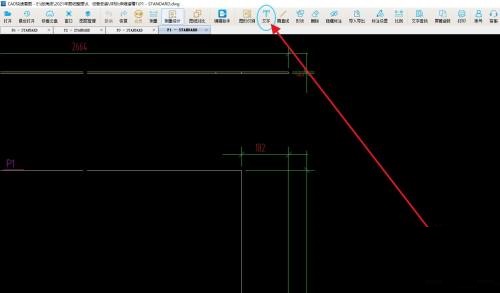
第二步:我们把图纸打开后,在工具栏内点击“文字”,即可弹出文字下拉工具栏,下拉菜单工具栏内会有单行文字选项(如图所示)。
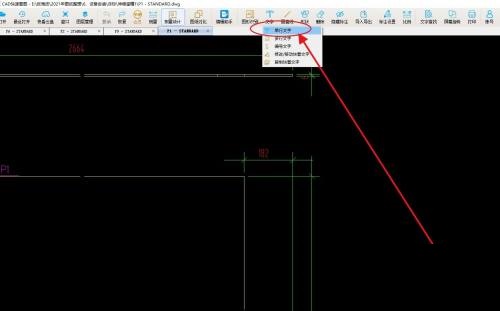
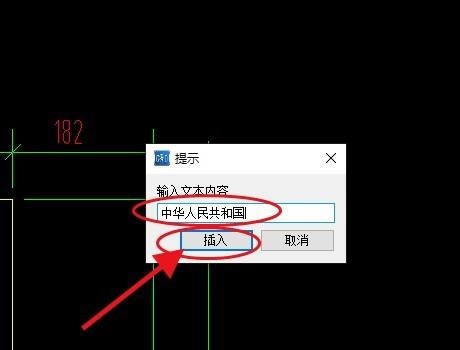
第三步:接着我们点击单行文字选项,进入单行文字编辑界面。在文本框内输入所需要的单行文字,这里以“中华人民共和国”字样为例(如图所示)。
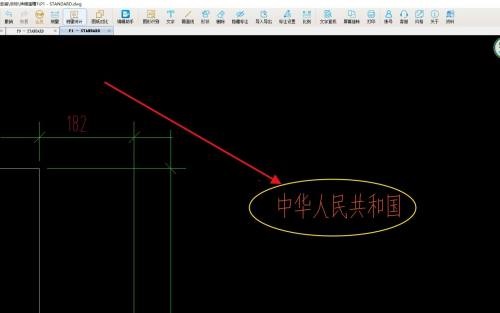
第四步:接下来我们输入文字后,点击"文本标注"位置,此时文本将随鼠标移动而变化位置。在选定位置单击左键,即可完成单行文字标注(如图所示)。
以上就是小编给大家带来的CAD快速看图如何插入单行文字的全部内容,希望能够帮助到大家哦。