视频编辑 占存:6.9MB 时间:2021-03-30
软件介绍: Adobe premiere pro CC2019是由Adobe公司推出的最新版本的Pr CC视频编辑软件,是一款专业的视频剪...
小伙伴们知道Adobe premiere pro CC2019怎么调节局部音频的音量吗?今天小编就来讲解Adobe premiere pro CC2019调节局部音频音量的方法,感兴趣的快跟小编一起来看看吧,希望能够帮助到大家呢。
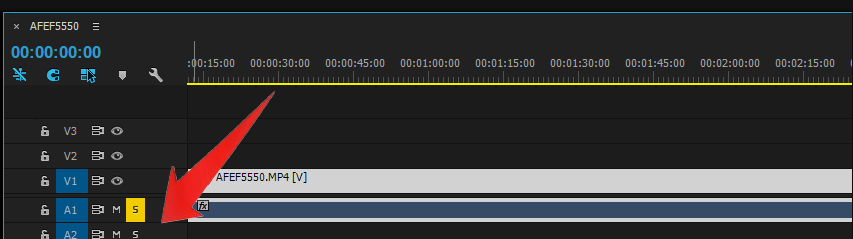
第一步:打开Adobe premiere pro CC2019软件,导入音频文件,并拖动到时间轴,鼠标左键选中音频(如图所示)。
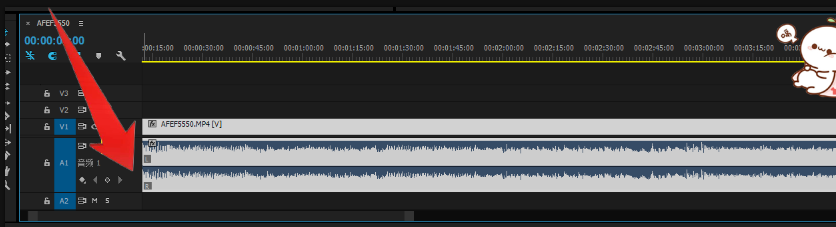
第二步:用鼠标将音频导轨拖宽,直到看见一条中线为止(如图所示)。
第三步:按住Ctrl+鼠标左键,点击音频中线(也是音频音量的标准线),会出现一个小点,这个点叫做关键点,以四个点为例(如图所示)。
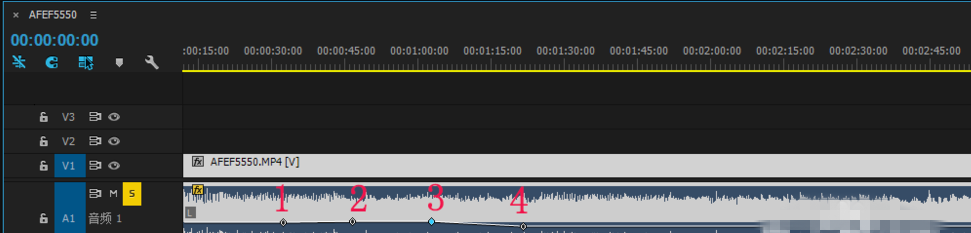
第四步:将中间的2、3点分别用鼠标左键向下拖拽,播放音频来试听效果,声音变小了,然后又恢复正常;如果想变大,就将2、3关键点用鼠标左键向上拖动;如果2、3关键点都拖到底部,就会出现静音效果(如图所示)。
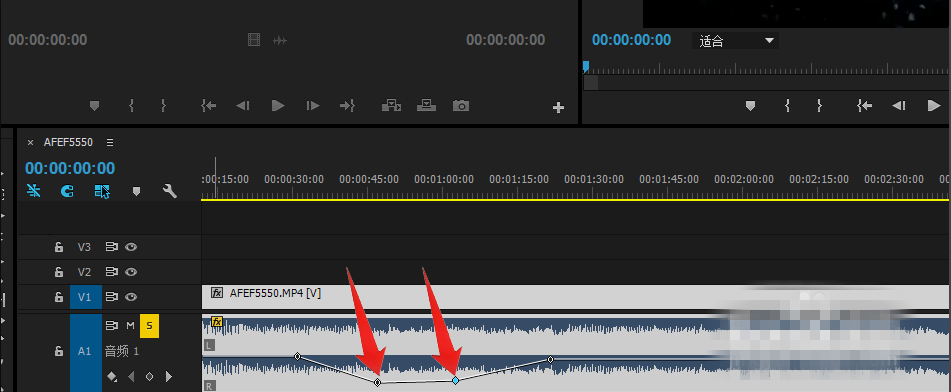
注意:我们至少加入三个关键点,这样才能有曲线,音量才会发生变化。
以上就是小编给大家带来的Adobe premiere pro CC2019怎么调节局部音频音量的全部内容,希望能够帮助到大家哦。

您好,如有软件收录需求,请将软件打包,并附上软件名称、软件介绍、软件相关截图、软件icon、软著、营业执照(个人没有营业执照请提供对应的开发者身份证正反面以及手持身份证本人照片),发送至邮箱
https://user.onlinedown.net/login扫码添加企业微信

如有产品建议或问题反馈,欢迎告诉我们,您的意见是我们进步的动力!
扫码添加官方公众号