刚刚才入手格式工厂软件不久的伙伴表示还不会设置同时多任务,以下内容就是小编整理的格式工厂设置同时多任务的详细步骤,有需要的朋友一起来学习吧!
一、同时进行多个任务的具体操作
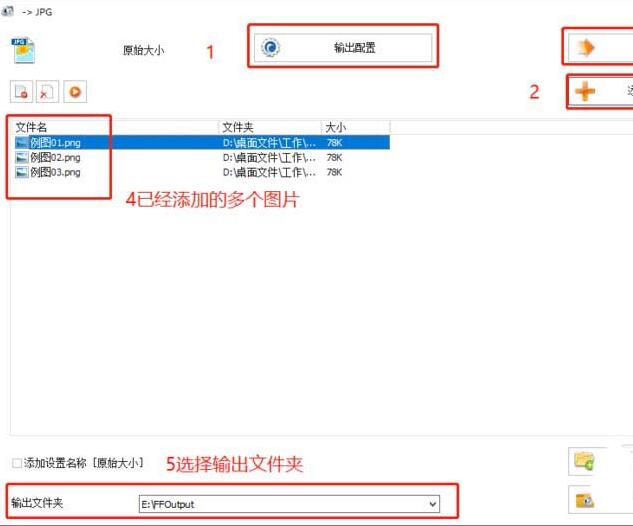
打开格式工厂,设置好输出配制,点击添加文件,打开后可以在文件列表中看到选中的文件,确定输出文件夹,点击确定,进入执行页面。
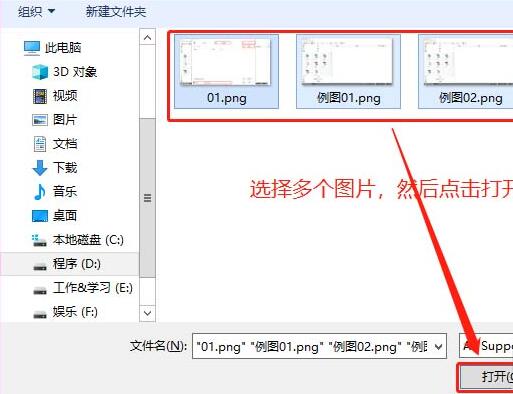
选择要同时处理的多个原文件,点击打开。
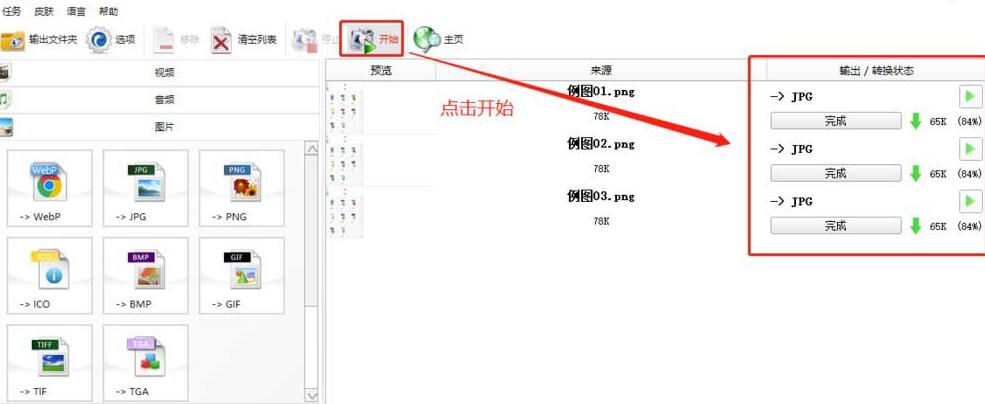
点击“开始”进行转化,等待一定时间后即可完成。
二、一次只进行一个任务的具体操作
打开格式工厂;
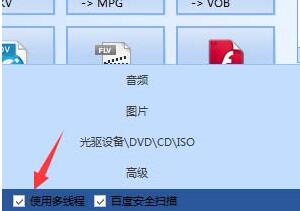
把操作界面正下方靠左边一点的“使用多线程”前面的对钩去掉即可。
上文就讲解了格式工厂设置同时多任务的详细步骤,希望有需要的朋友都来学习哦。
您好,如有软件收录需求,请将软件打包,并附上软件名称、软件介绍、软件相关截图、软件icon、软著、营业执照(个人没有营业执照请提供对应的开发者身份证正反面以及手持身份证本人照片),发送至邮箱
https://user.onlinedown.net/login扫码添加企业微信

如有产品建议或问题反馈,欢迎告诉我们,您的意见是我们进步的动力!
扫码添加官方公众号