办公软件 占存:5.71MB 时间:2021-03-30
软件介绍: 6WordWord 2016阅读WordWord 2016安装包将通过Microsoft官方授权产品助手(软件大小:4.62MB)下...
一些才接触word2016软件的朋友,表示还不会删除分页符,为此,笔者今日就分享了word2016删除分页符的简单步骤,有需要的小伙伴们一起学习一下吧!
第一种方法,在文档中有一页空白,按删除键删除不了,这是由于文档中插入了分页符,我们需删除分页符。
要删除分页符,首先需先设置显示分页符。这里有两种方法,第一种较为简单快捷,即点击“开始”选项,图中序号①所示,再单击序号②所示的图标,即可显示所有分页符。
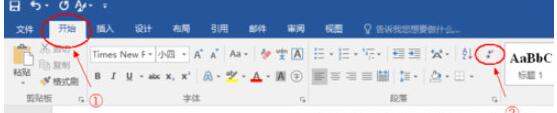
完成操作后文档中将显示分页符,删除分页符时,将光标移动至分页符之前,按下Delete键,即可删除分页符,空白页就可以去除了。注意:不是Backspace键。
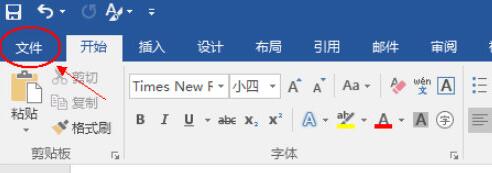
第二种方法较繁琐,即单击word 2016页面左上角的“文件”选项。
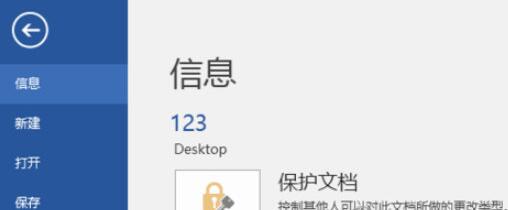
进入“文件”选项之后,会出现如下菜单,再选择最后一项“选项”。
进入“选项”菜单,先单击“显示”菜单,再点击“显示所有格式标记(A)”选项前的小方格,选定后确定即可显示所有分页符。
各位小伙伴们,看完上面的精彩内容,都清楚word2016删除分页符的简单步骤了吧!




















