音频编辑 占存:389.43MB 时间:2021-10-20
软件介绍: Audition 2020中文版是一款功能全面的音频编辑工具。Adobe Audition CC 2020官方版支持杂音降噪...
使用Audition还不会导出多轨混音吗?本文就重点就介绍了Audition导出多轨混音的详细步骤,还不了解的朋友就跟着小编学习一下吧,希望对你们有所帮助。
一、制作多轨混音项目
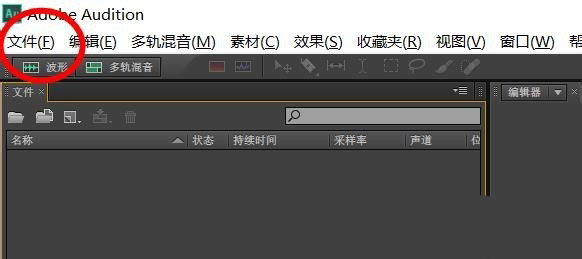
打开Audition,点击文件按钮,新建一个文件。
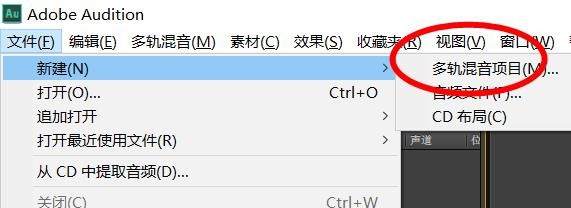
新建文件并不是随意创建,因此一定要选择多轨混音。
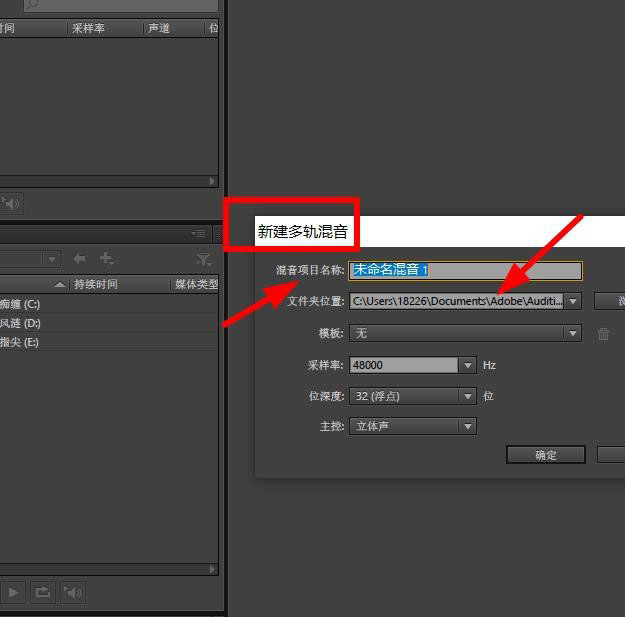
在这设置多轨混音的内容,例如名称以及位置等等。
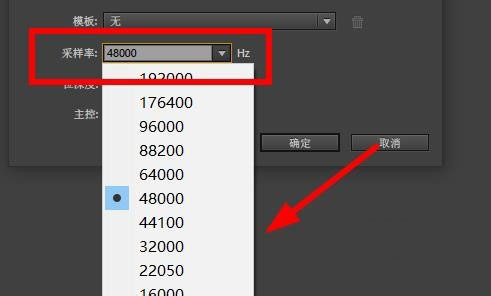
此时就能在设置多轨混音创建面板中,点击采样率下拉可设置。
设置后就能进行到多轨混音的编辑项目具体内容,其中包括音轨的添加。
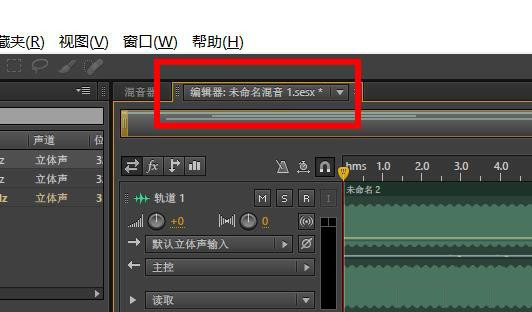
在这拉入各种音乐文件即可配音,可以由N种铃声配合。
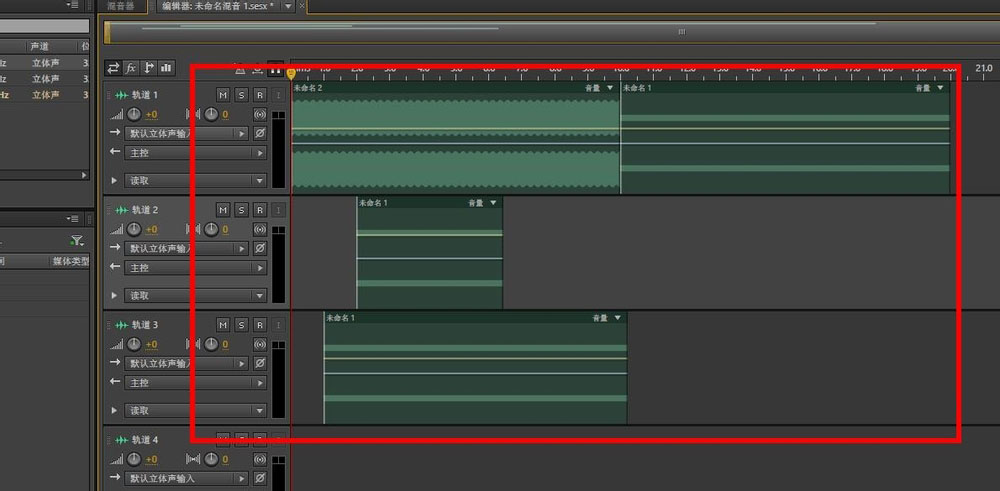
二、导出多轨混音项目
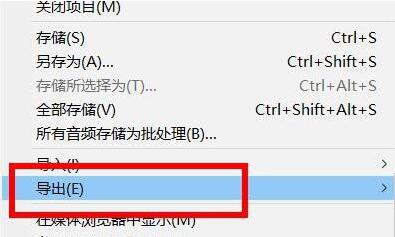
当制作好混音项目文件后,点击导出这个二级菜单按钮。
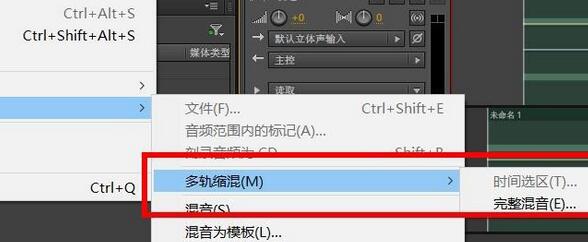
在这就能进行多轨混音项目文件的输出了,格式默认为Mp3,大家可自行更改。
上面就是小编为大家讲解的Audition导出多轨混音的详细步骤,一起来学习学习吧。相信是可以帮助到一些新用户的。

您好,如有软件收录需求,请将软件打包,并附上软件名称、软件介绍、软件相关截图、软件icon、软著、营业执照(个人没有营业执照请提供对应的开发者身份证正反面以及手持身份证本人照片),发送至邮箱
https://user.onlinedown.net/login扫码解答软件疑问

如有产品建议或问题反馈,欢迎告诉我们,您的意见是我们进步的动力!
扫码获得软件最新动态