
办公软件 占存:5.71MB 时间:2021-02-20
软件介绍: PowerPoint2013(ppt2013)官方下载免费完整版是微软公司的演示文稿软件。Power Point 2013安装包...
前段时间不少新手伙伴咨询小编有关PPT实现答案后出现的相关操作,而下面小编就专门分享了关于PPT实现答案后出现的具体步骤,相信对大家会有所帮助的。
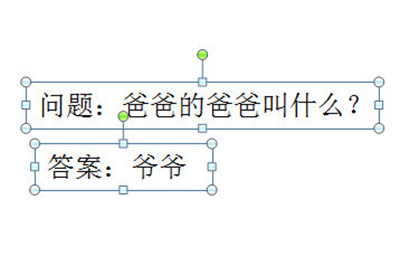
使用两个文本框来分别填写问题和答案。
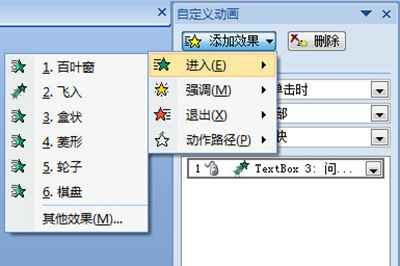
选中问题文本框,首先添加一个动画效果,效果随意,但一定是要进入分类里的效果。
选择答案的文本款,再次添加一个你喜欢的效果。在动画选项中的【开始】设置为【单机时】,且动画顺序一定要保证在问题动画之下。
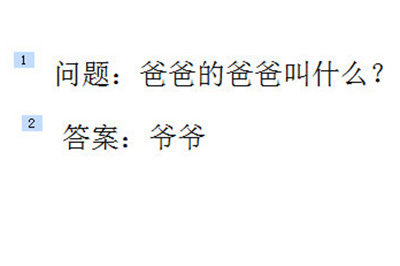
若是先设置答案动画,那么你可以自行在动画顺序中进行调整。你可以在文本框的前面的数字来查看动画出现的顺序。
当然若想凸显一下答案,那么可以再次在答案的文本框中添加一个强调效果的动画,同时将开始选项调整为【之后】。
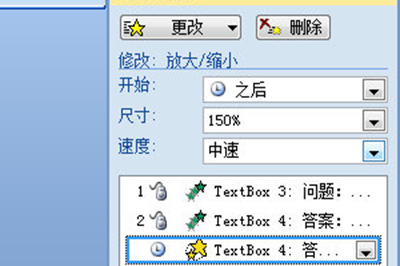
这样一来,一个问题先出现,答案后出现的动画效果就完成了。
上文就讲解了PPT实现答案后出现的具体步骤,希望有需要的朋友都来学习哦。

您好,如有软件收录需求,请将软件打包,并附上软件名称、软件介绍、软件相关截图、软件icon、软著、营业执照(个人没有营业执照请提供对应的开发者身份证正反面以及手持身份证本人照片),发送至邮箱
https://user.onlinedown.net/login扫码解答软件疑问

如有产品建议或问题反馈,欢迎告诉我们,您的意见是我们进步的动力!
扫码获得软件最新动态




















