
办公软件 占存:8.28MB 时间:2020-07-23
软件介绍: Microsoft Office是由微软公司开发的新一代Office办公软件。全面采用了Metro界面,界面更加美化...
很多朋友还不熟悉PPT制作俯视图的操作,而下面小编就讲解PPT制作俯视图的操作流程,希望对你们有所帮助哦。
实例说明:点击插入——形状——选择立方体——插入两个立方体上下重叠在一起。
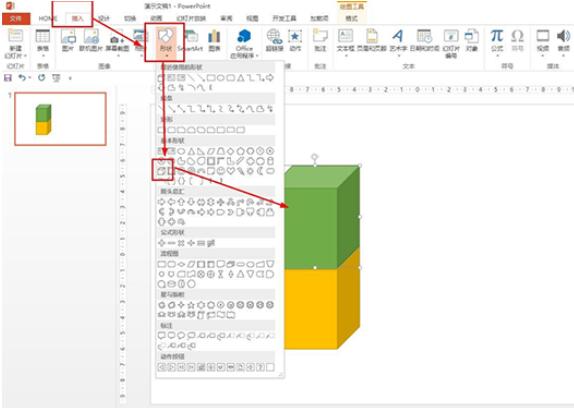
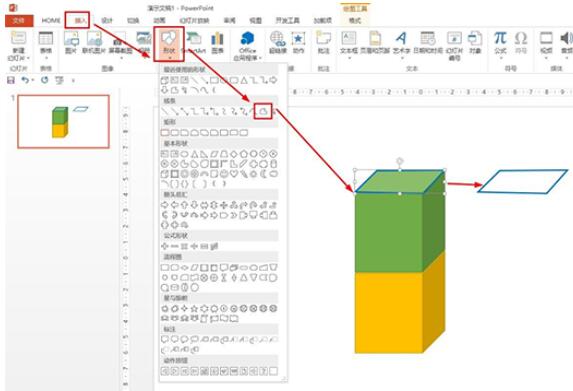
俯视就是看到最上面的形状,其它没有看到——点击插入——形状——选择任意多边形,将上方的形状绘制出来。
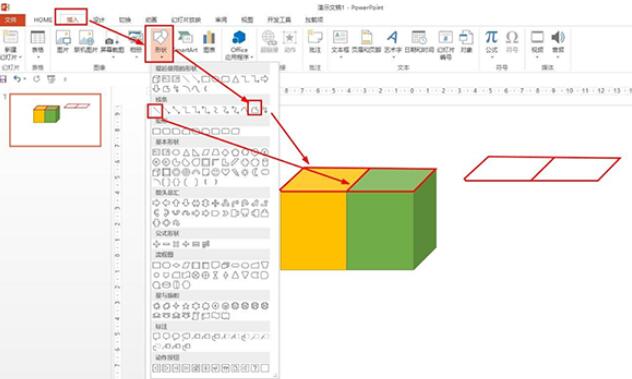
再比如将两个立方体并排在一起,使用任意多边形把上面外边轮廓画出来——再使用直线把中间交接部分绘制出来,就得到一个两个矩形拼在一起的图形。
如图,是一个空心的圆柱形,俯视只看到大圆与小圆组合成的圆环,所以画一个圆环就是它的俯视图。

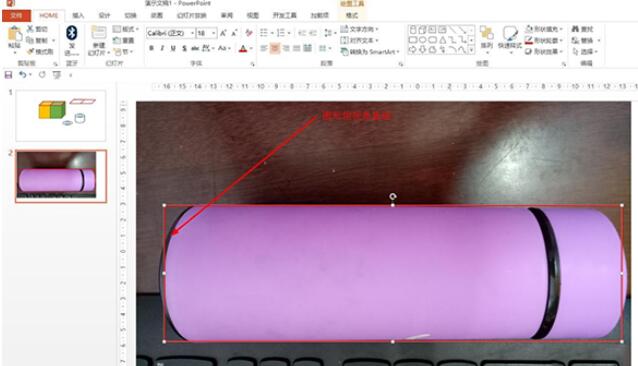
在日常生活中为增强对俯视图的认识先使用手机俯视拍一张照片,如图使用手机拍圆柱形杯子倒放在桌子上,了解俯视图
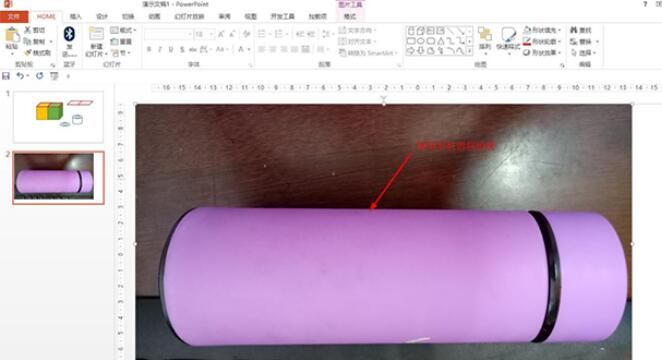
注意,俯视图圆柱的圆环画的是直线,所以这个睡着的圆柱形杯子俯视图是一个长方形。
上文就讲解了PPT制作俯视图的操作流程,希望有需要的朋友都来学习哦。

您好,如有软件收录需求,请将软件打包,并附上软件名称、软件介绍、软件相关截图、软件icon、软著、营业执照(个人没有营业执照请提供对应的开发者身份证正反面以及手持身份证本人照片),发送至邮箱
https://user.onlinedown.net/login扫码解答软件疑问

如有产品建议或问题反馈,欢迎告诉我们,您的意见是我们进步的动力!
扫码获得软件最新动态




















