理科工具 占存:82.34MB 时间:2021-03-31
软件介绍: 几何画板是一款适用于数学、平面几何、函数作图、物理的矢量分析的动态几何工具,小伙伴们可以使...
相信各位中学生都已经学习了二次函数的相关知识,那么操作几何画板时,若想使用描点法画出二次函数的话,应该如何操作呢?详细内容如下讲解。
第一步 定义三个坐标点
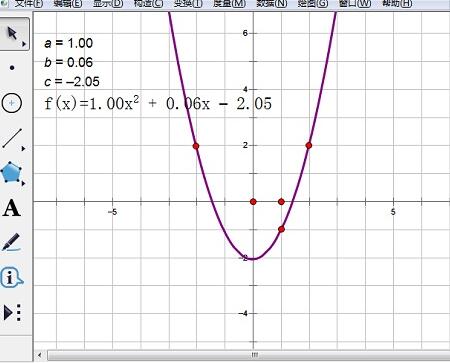
确定三个坐标点:(2,2)、(-2,2)、(1,-1)。
第二步 描点画图
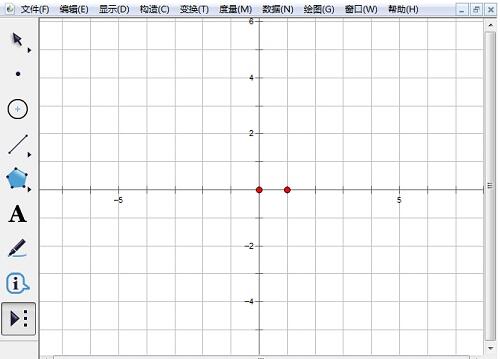
(1)打开几何画板,单击左边工具栏“自定义工具”—“函数工具”—“过三点的抛物线1”。紧接着会自动出现平面直角坐标系,如图,这样就能找到坐标点。
(2)单击左边工具栏“自定义工具”—“函数工具”—“过三点的抛物线2”,在坐标系中分别找到三点(2,2)、(-2,2)、(1,-1)并单击,就回自动生成二次函数图像,同时在左上角显示函数解析式。
第三步 图像调节
(1)刻度调节
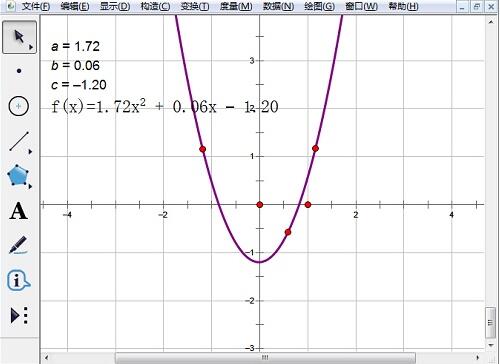
若觉得坐标轴上面标示的刻度有些多或者少,可以找到x轴上面靠近原点处的一个单位点,鼠标左键按住并左右拖动可以调节点的密集程度。
(2)位置调节
若觉得坐标轴的位置你不太满意的话,可以通过按住原点上面的红点拖动来实现位置的改变。
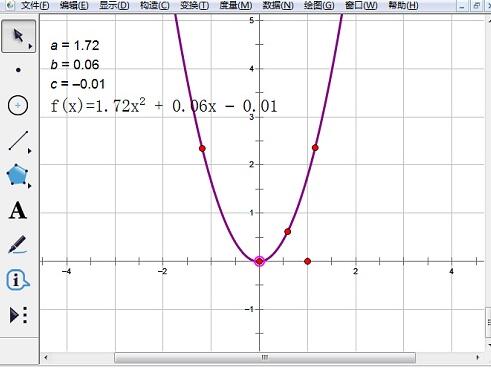
上文就讲解了几何画板使用描点法画出二次函数的具体操作内容,希望有需要的朋友都来学习哦。

您好,如有软件收录需求,请将软件打包,并附上软件名称、软件介绍、软件相关截图、软件icon、软著、营业执照(个人没有营业执照请提供对应的开发者身份证正反面以及手持身份证本人照片),发送至邮箱
https://user.onlinedown.net/login扫码解答软件疑问

如有产品建议或问题反馈,欢迎告诉我们,您的意见是我们进步的动力!
扫码获得软件最新动态