办公软件 占存:8.28MB 时间:2020-11-09
软件介绍: Microsoft Office Word2021官方版是一款功能齐全的文档编辑工具。Microsoft Office Word2021最...
不少网友已经习惯使用word来编辑文档,那么操作过程里,在文档里需要输入分数的话,应该如何操作呢?下面小编就为大家带来了word输入分数的操作教程,有需要的朋友快来看看吧!
域
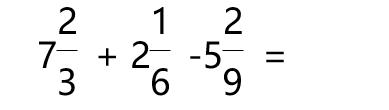
若要出下面这道分数算术题。
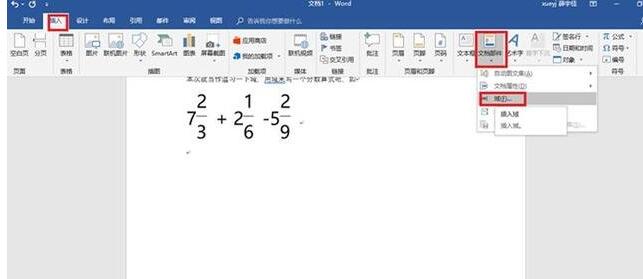
打开word文档,点击插入-文档部件-域。
在域选框中,选择Eq,右边域代码里写上分数算式。
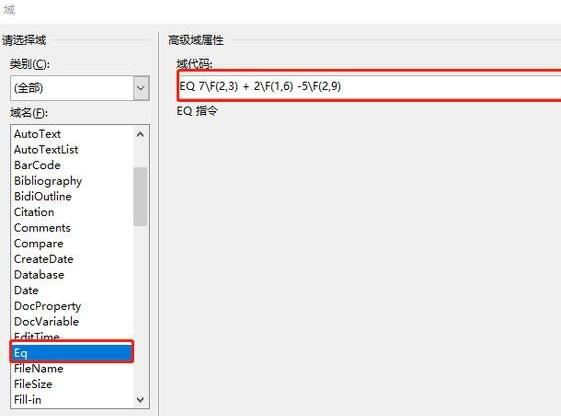
F(,)指创建在分数线上下居中的分数。所以域代码里填入“ EQ 7F(2,3) + 2F(1,6) -5F(2,9)”。
若熟悉域代码的格式后,快捷方式更为方便。按Ctrl + F9,插入域并填入表达式EQ 7F(2,3) + 2F(1,6) -5F(2,9),按Shift + F9将域转换成算式。
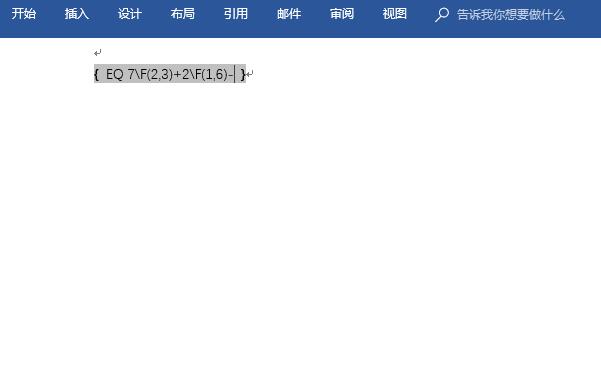
需批量造出更多算式,就是复制粘贴的活了,还需要对所有粘贴出来的算式按Shift + F9切换回域编辑状态,改改里面数字,全改完了之后再切换回算式效果。
还有几个关于域的快捷键。Alt+F9,显示所有的域代码。F9,更新单个域。要更新所有的域,全选文档,然后按F9。
公式
当然,word中还有另外的办法录入分数。点击插入-公式-π,在设计里点击分式,会出现很多分式的样式。
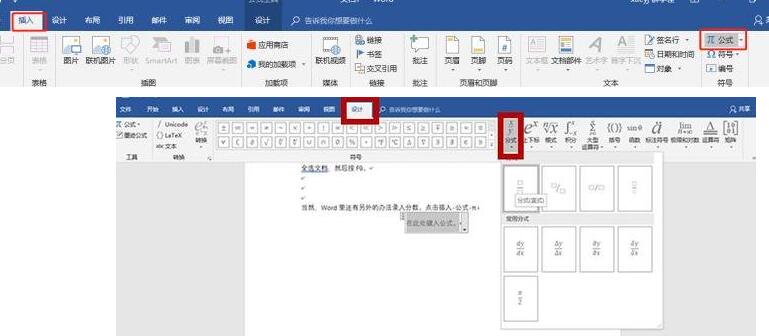
最后在样式上填充数字就行了。
还不了解word输入分数的相关操作的朋友们,不要错过小编带来的这篇文章哦。

您好,如有软件收录需求,请将软件打包,并附上软件名称、软件介绍、软件相关截图、软件icon、软著、营业执照(个人没有营业执照请提供对应的开发者身份证正反面以及手持身份证本人照片),发送至邮箱
https://user.onlinedown.net/login扫码解答软件疑问

如有产品建议或问题反馈,欢迎告诉我们,您的意见是我们进步的动力!
扫码获得软件最新动态