
办公软件 占存:5.71MB 时间:2020-10-28
软件介绍: Microsoft Word 2007是一款由微软官方出品的文字处理和编辑软件,小伙伴们可以使用这款Microsoft...
现在许多朋友才刚入手Microsoft Word 2007软件,还不会调整文字行间距,那么究竟是如何操作的呢?今日就来下文看看Microsoft Word 2007调整文字行间距的操作流程吧。
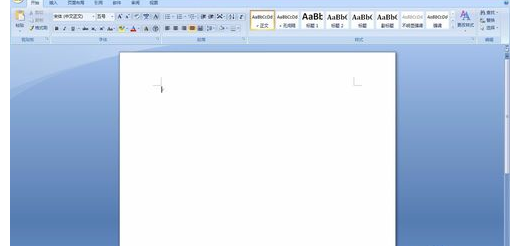
打开word2007
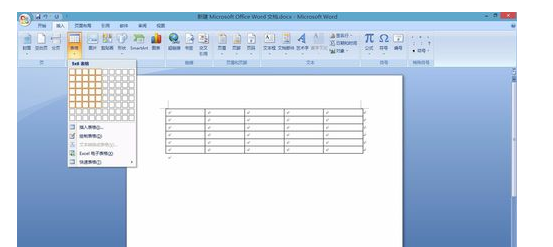
插入表格。
为方便讲解,在表格内随意输入文字。
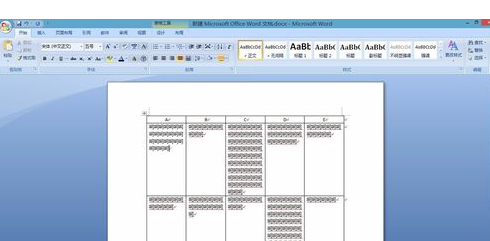
打下可以看一下选中需调整的文字后,鼠标右键是无法调整行间距的。
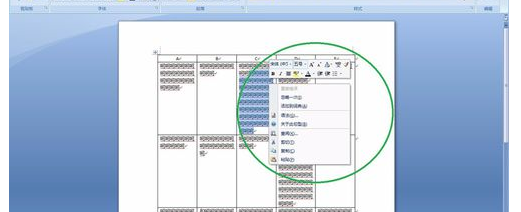
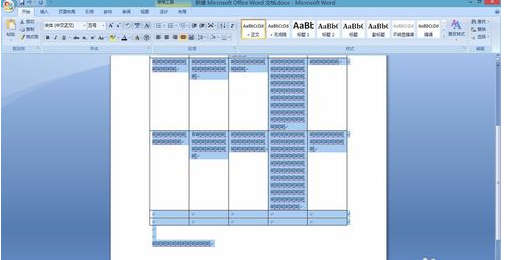
若把表格中文字的行距调整为与文档其他部分文字的行距相同,先将表格中文字连同文档其他部分文字一同选中。
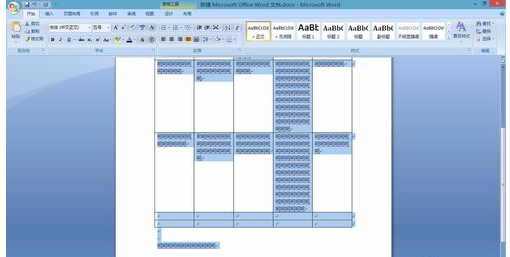
单击鼠标右键,选择“段落”
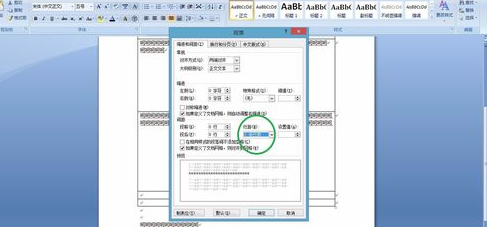
在弹出的对话框里找到间距那一栏的行距进行设置,例如设为2倍
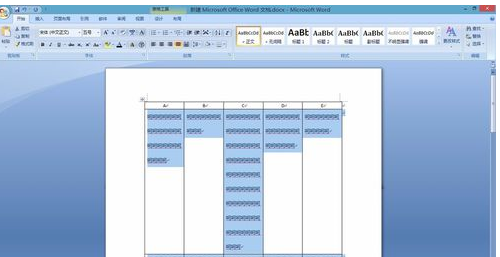
点击确定,就可以看到行间距设置效果。
上文就讲解了Microsoft Word 2007调整文字行间距的操作流程,希望有需要的朋友都来学习哦。

您好,如有软件收录需求,请将软件打包,并附上软件名称、软件介绍、软件相关截图、软件icon、软著、营业执照(个人没有营业执照请提供对应的开发者身份证正反面以及手持身份证本人照片),发送至邮箱
https://user.onlinedown.net/login扫码解答软件疑问

如有产品建议或问题反馈,欢迎告诉我们,您的意见是我们进步的动力!
扫码获得软件最新动态




















