热搜词: 360安全卫士 Office365 360浏览器 WPS Office 抖音 豆包 搜狗浏览器
作者:小葫芦 日期:2024-05-11
离线浏览 占存:12.20 MB 时间:2021-12-13
软件介绍: 秀米编辑器是一款专业的在线文章编辑器,尤其专注于微信公众号图文排版与H5页面制作。它提供海量...
小伙伴们知道秀米编辑器怎么设置图片边框吗?今天小编就来讲解秀米编辑器设置图片边框的方法,感兴趣的快跟小编一起来看看吧,希望能够帮助到大家呢。
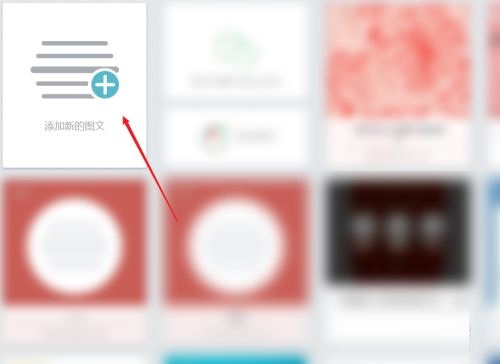
第一步:打开秀米编辑器,点击【新建一个图文】(如图所示)。
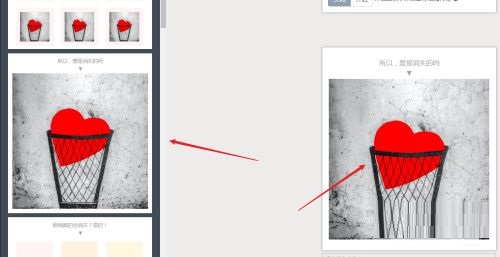
第二步:进入,上传【图片】,添加到正文中(如图所示)。
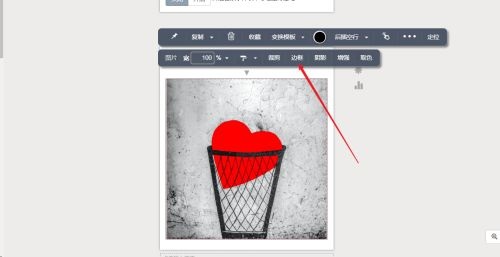
第三步:进入,点击【边框】(如图所示)。
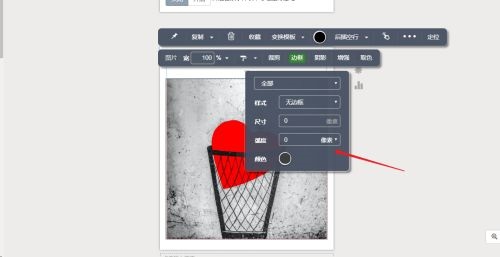
第四步:进入,设置相应的【参数】(如图所示)。
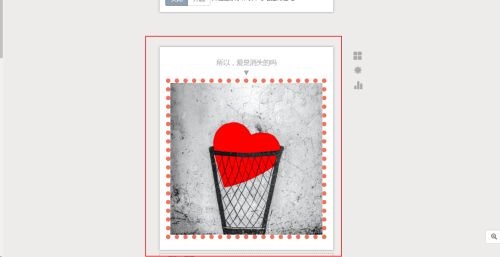
第五步:进入,设置完成,即可查看图片边框(如图所示)。
以上就是小编给大家带来的秀米编辑器怎么设置图片边框的全部内容,希望能够帮助到大家哦。
交管12123怎么查询成绩-交管12123查询成绩的方法
交管12123怎么注册-交管12123注册的方法
交管12123怎么解绑车辆-交管12123解绑车辆的方法
交管12123怎么查询车辆违章-交管12123查询车辆违章的方法
steam怎么退出大屏幕模式-steam退出大屏幕模式的方法
电脑重装系统后没声音怎么办-驱动精灵教程
WPS Office 2019怎么切换账号-WPS Office 2019把切换账号的方法
网易mumu模拟器怎么开启root权限-网易mumu模拟器开启root权限的方法
谷歌浏览器怎么清除缓存-谷歌浏览器清除缓存的方法
scratch怎么发射子弹-scratch发射子弹的方法