文件转换 占存:40.1MB 时间:2019-07-22
软件介绍: 烁光PDF转换器官方版是一款相当优秀的PDF文件格式转换软件,烁光PDF转换器最新版功能强劲,能够...
烁光PDF转换器如何把PDF转为图片呢?很多亲们最近在询问,而今日笔者就专门为大家介绍烁光PDF转换器把PDF转为图片的具体步骤,有需要的朋友快来跟随小编一起看看吧!
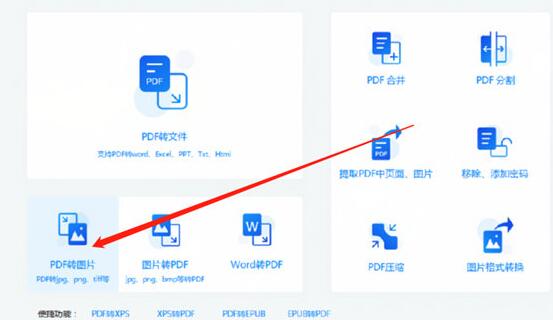
1.打开烁光PDF转换器,在软件主界面中点击PDF转图片这个功能选项,然后进入到PDF转图片的功能中。
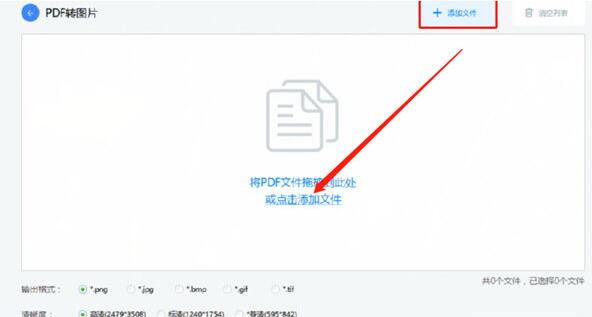
2.进入到PDF转图片的功能界面之后,可以点击界面中的添加文件按钮或是直接拖拽文件到界面当中。
3.最后只需要点击界面右下角的开始转换就可以开始将PDF转换成图片了。
还不了解烁光PDF转换器把PDF转为图片的具体步骤的朋友们,不要错过小编带来的这篇文章哦。
您好,如有软件收录需求,请将软件打包,并附上软件名称、软件介绍、软件相关截图、软件icon、软著、营业执照(个人没有营业执照请提供对应的开发者身份证正反面以及手持身份证本人照片),发送至邮箱
https://user.onlinedown.net/login扫码添加企业微信

如有产品建议或问题反馈,欢迎告诉我们,您的意见是我们进步的动力!
扫码添加官方公众号