系统工具 占存:896.91MB 时间:2022-02-14
软件介绍: Excel Mac官方版是很多企业中都在使用的办公工具。Excel正式版可以通过比以往更多的方法分析、...
Excel这款办公软件很不错的哦,绘制表格,分析数据非常方便的。不过对于新手伙伴来说,可能还不知道Excel如何合并工作表,为此,今日小编就分享了Excel合并工作表的操作过程,希望可以帮助到帮助到大家。
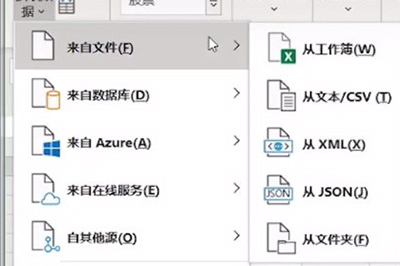
将要合并的表格都统一到一个文件夹中,然后在外面新建一个Excel表格,打开在里面选择【数据】-【获取外部数据】-【来自文件夹】。
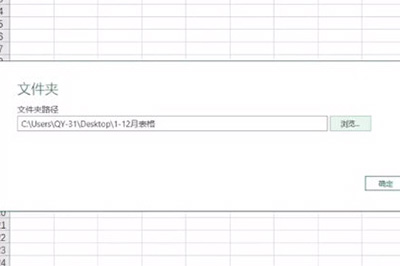
在文件夹路径中选择要合并的表格文件夹所在位置。
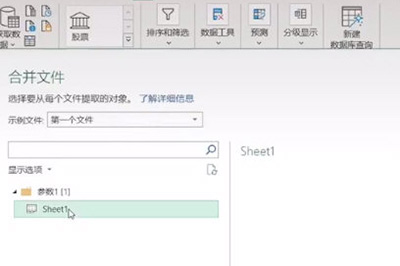
接着会出现合并的表格数据,点击下方【组合】-【合并并转换数据】。
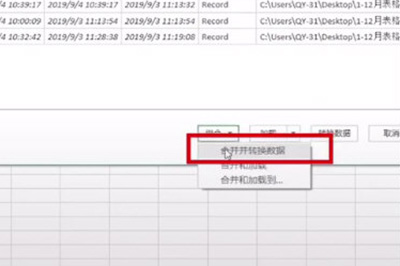
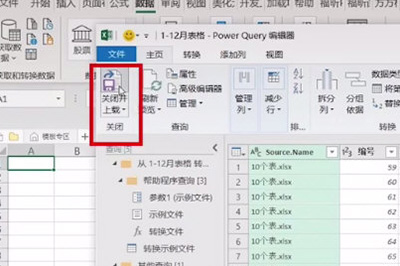
并在表格中选择第一个工作表sheet1,确定,最后所有的数据表格都集合在一个Excel里,则点击上方【关闭并上载】。
最后所有的数据都会被合并在一个Excel里了,非常的简单哦。
上文就讲解了Excel合并工作表的操作过程,希望有需要的朋友都来学习哦。
您好,如有软件收录需求,请将软件打包,并附上软件名称、软件介绍、软件相关截图、软件icon、软著、营业执照(个人没有营业执照请提供对应的开发者身份证正反面以及手持身份证本人照片),发送至邮箱
https://user.onlinedown.net/login扫码添加企业微信

如有产品建议或问题反馈,欢迎告诉我们,您的意见是我们进步的动力!
扫码添加官方公众号