
图像处理 占存:2.6 MB 时间:2021-03-02
软件介绍: Adobe Illustrator CC 2017简称“AI CC2017”,是由Adobe公司开发的一款应用于出版、多媒体和在线...
小伙伴们知道Adobe Illustrator CC 2017如何建立文字轮廓吗?今天小编就来讲解Adobe Illustrator CC 2017建立文字轮廓的方法,感兴趣的快跟小编一起来看看吧,希望能够帮助到大家呢。
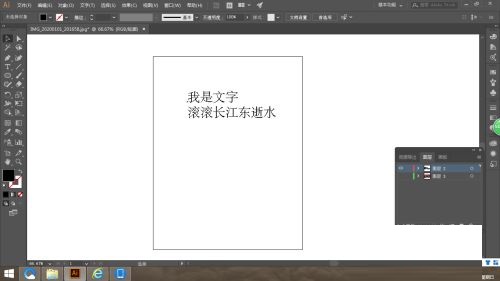
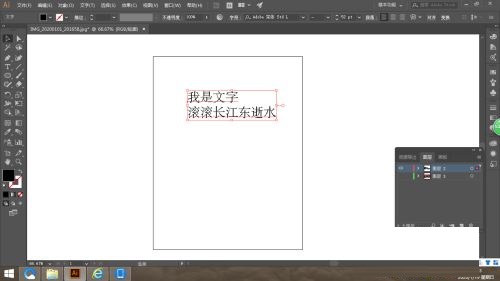
第一步:首先打开Adobe illustrator cc 2017,打开图片或创建图层,然后在图层上输入需要编辑的文字(如图所示)。
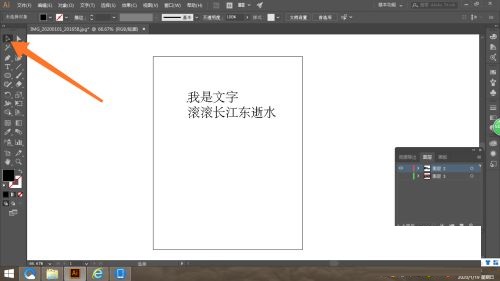
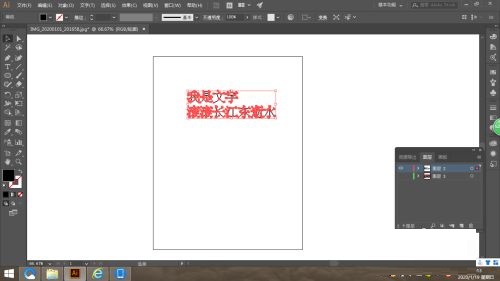
第二步:其次在左侧工具栏里找到并单击选择工具,然后选择需要编辑的文字(如图所示)。
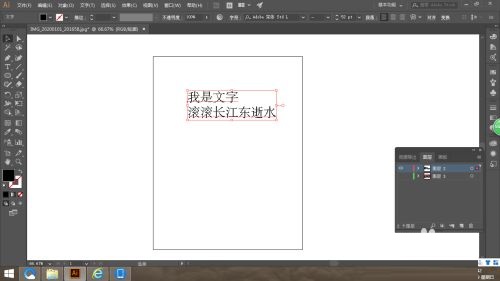
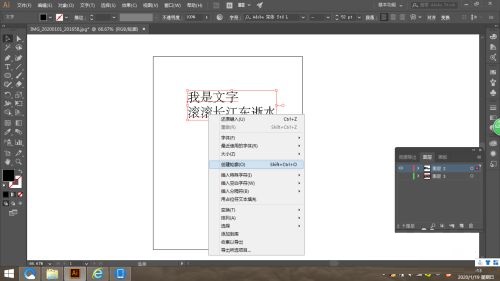
第三步:选择好文字之后,点击鼠标右键,然后在弹出的选项当中找到“创建轮廓”并单击鼠标左键就可以了(如图所示)。
以上就是小编给大家带来的Adobe Illustrator CC 2017如何建立文字轮廓的全部内容,希望能够帮助到大家哦。

















