
图像处理 占存:2.6 MB 时间:2021-03-02
软件介绍: Adobe Illustrator CC 2017简称“AI CC2017”,是由Adobe公司开发的一款应用于出版、多媒体和在线...
很多人不知道Adobe Illustrator CC 2017如何添加龟裂缝纹理特效?今日为你们带来的文章是Adobe Illustrator CC 2017添加龟裂缝纹理特效的方法,还有不清楚小伙伴和小编一起去学习一下吧。
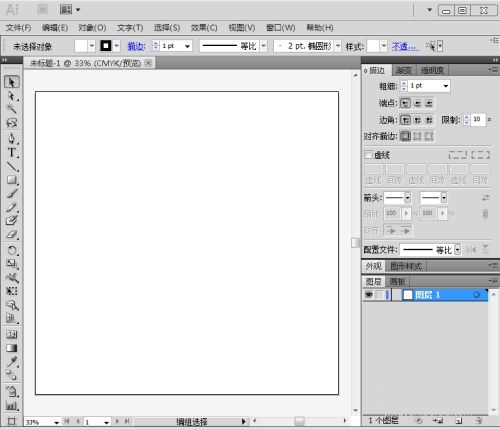
第一步:打开Adobe Illustrator CC 2017,进入它的主界面(如图所示);
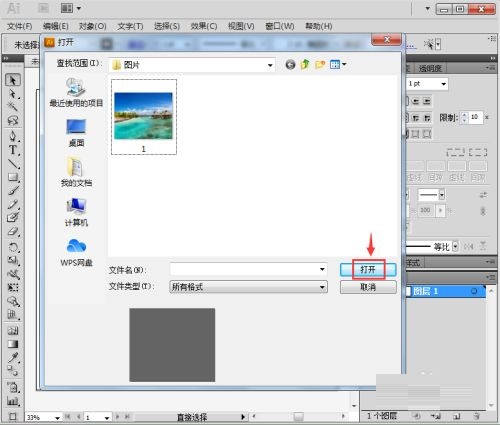
第二步:按ctrl+o,选中要处理的图片,按打开(如图所示);
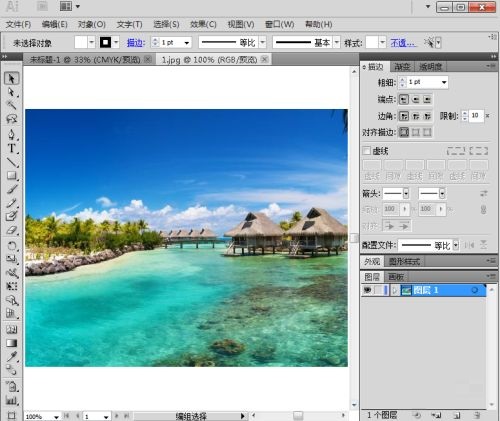
第三步:将图片添加到AI CC中(如图所示);
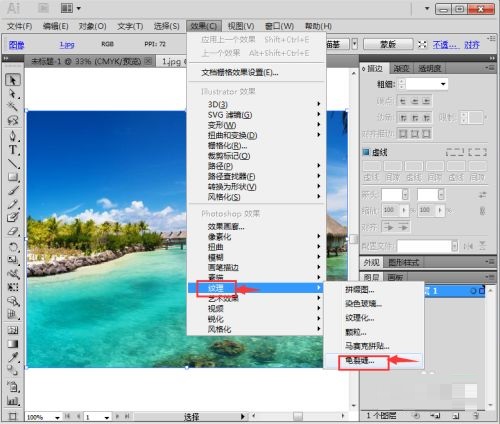
第四步:选中图片,用鼠标点击效果(如图所示);
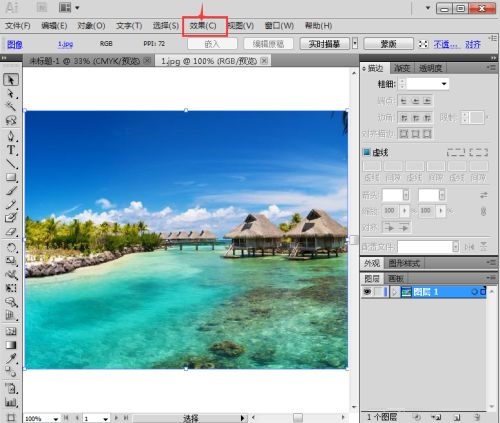
第五步:在纹理中点击龟裂缝(如图所示);
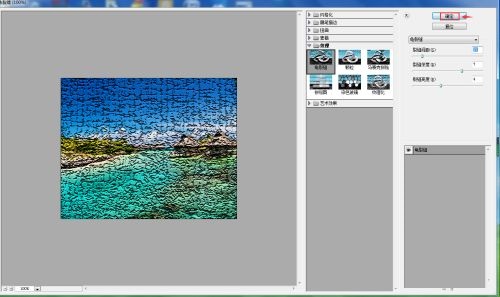
第六步:设置好参数,按确定(如图所示);
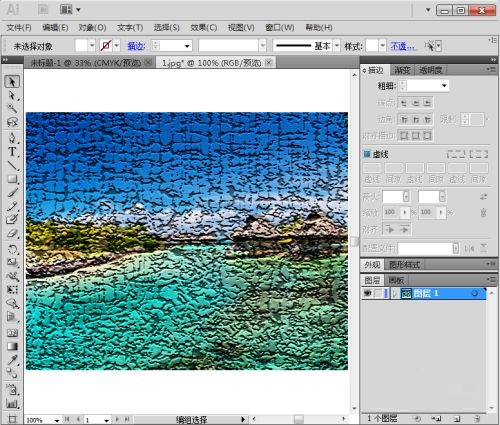
第七步:最后我们就在Adobe Illustrator CC 2017中给图片添加上了龟裂缝纹理特效(如图所示)。
以上就是小编给大家带来的Adobe Illustrator CC 2017如何添加龟裂缝纹理特效的全部内容,希望能够帮助到大家哦。

















