使用云竹协作这款软件过程里,有很多新手朋友对创建项目的操作还存在疑惑,那么话说云竹协作如何创建项目呢?下面小编就为大家带来云竹协作创建项目的详细步骤,感兴趣的用户快来看看吧!
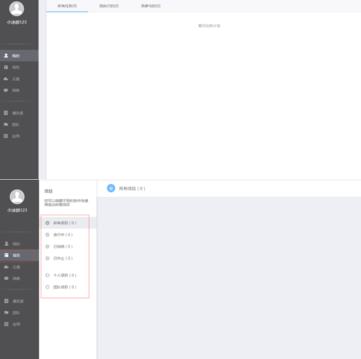
登录进入云竹协作,初始页面如图,找到项目然后点击,即可看到项目的全部进度状态,以及个人项目和团队项目。
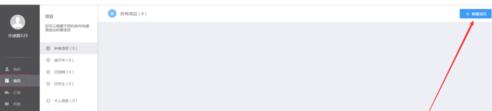
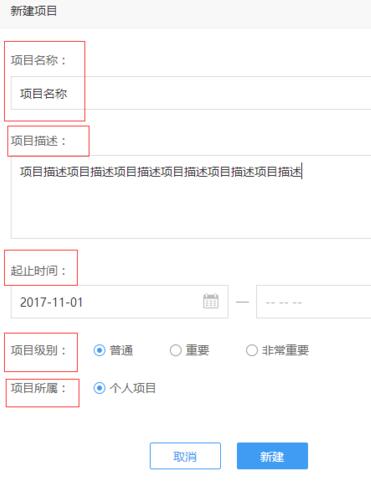
项目页面右上角有一个新建项目,点击即可新建项目,包括项目名称、项目描述、起止时间以及项目级别等
项目建立后点击进入,看到如下页面。功能包括:新建任务,进度查看管理,文件上传共享,团队成员讨论,项目动态显示,成员组建管理。

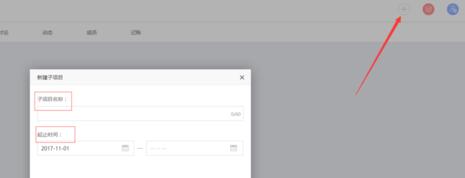
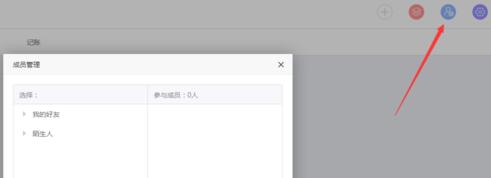
项目右上角有四个点击按钮,依次是:新建子栏目(图1)、栏目导航(图2)、成员管理(图3)以及项目管理(图4)


上文就讲解了云竹协作创建项目的详细步骤,希望有需要的朋友都来学习哦。

您好,如有软件收录需求,请将软件打包,并附上软件名称、软件介绍、软件相关截图、软件icon、软著、营业执照(个人没有营业执照请提供对应的开发者身份证正反面以及手持身份证本人照片),发送至邮箱
https://user.onlinedown.net/login扫码解答软件疑问

如有产品建议或问题反馈,欢迎告诉我们,您的意见是我们进步的动力!
扫码获得软件最新动态