
理科工具 占存:120 MB 时间:2008-09-02
软件介绍: MindMapper是一款功能强大的专业思维导图软件,让您更容易思考,促进创意思维,快速组织创意。Mi...
相信有些新手伙伴们还不晓得MindMapper注册协作账号的操作,而今日笔者在这就分享了有关MindMapper注册协作账号的操作步骤,一起来看看吧。
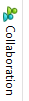
首先打开MindMapper思维导图,在界面左侧菜单中找到协作图标。
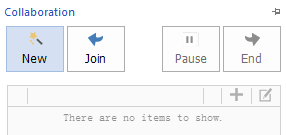
直接点击打开协作功能,在任务面板中点击新建按钮。
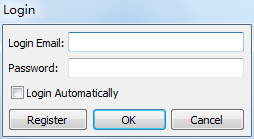
接下来会跳出登录窗口,我们可以在窗口的下方看到注册按钮,点击进去。
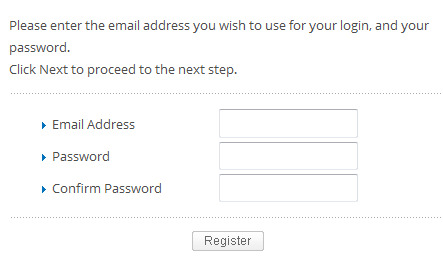
这里要注意,一定要在有网络链接的情况下进行注册,因为我们需要跳转到网页进行注册,在注册MindMapper协作账号的就是先填写邮箱、密码信息。
进行注册后,进入下一步,在新的注册窗口中完成我们的更详细的信息填写,包括用户名、组织、地址、城市、联系方式等。
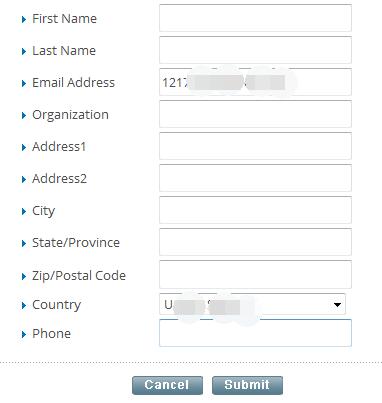
完成后点击提交进行注册,假如跳出完成窗口则表示成功进行注册,我们只需返回MindMapper 16再进行登录即可。
上面就是小编为大家带来的MindMapper注册协作账号的操作步骤,一起来学习学习吧。相信是可以帮助到一些新用户的。

您好,如有软件收录需求,请将软件打包,并附上软件名称、软件介绍、软件相关截图、软件icon、软著、营业执照(个人没有营业执照请提供对应的开发者身份证正反面以及手持身份证本人照片),发送至邮箱
https://user.onlinedown.net/login扫码解答软件疑问

如有产品建议或问题反馈,欢迎告诉我们,您的意见是我们进步的动力!
扫码获得软件最新动态




















