很多人不知道钉钉电脑版如何设置自动回复?今日为你们带来的文章是钉钉电脑版设置自动回复的方法,还有不清楚小伙伴和小编一起去学习一下吧。
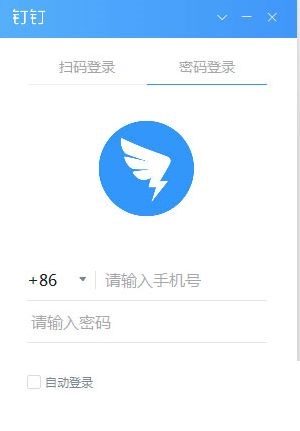
第一步:打开钉钉电脑版,并登陆软件,如下图所示。
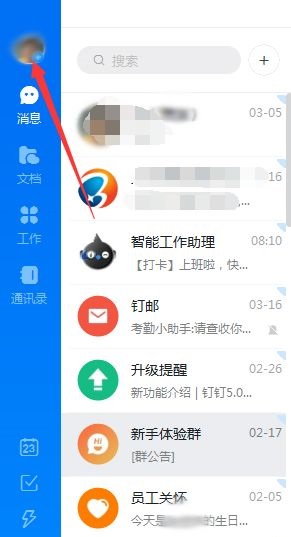
第二步:在登陆钉钉后,点击左上角的【人物头像】图标,如下图所示。
第三步:在新窗口中,选择【添加工作状态】,如下图所示。

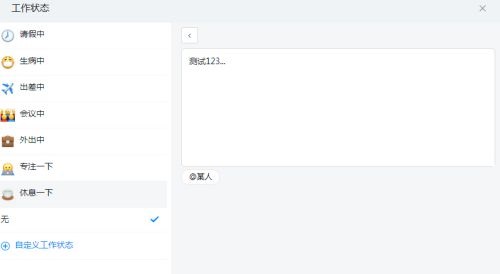
第四步:然后选择一种已有的工作状态或自定义工作状态,如下图所示。
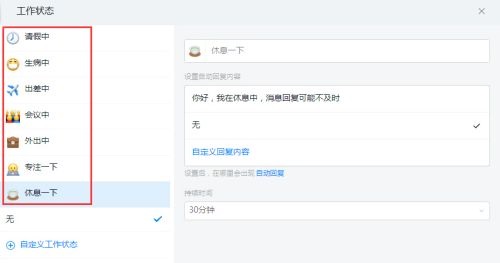
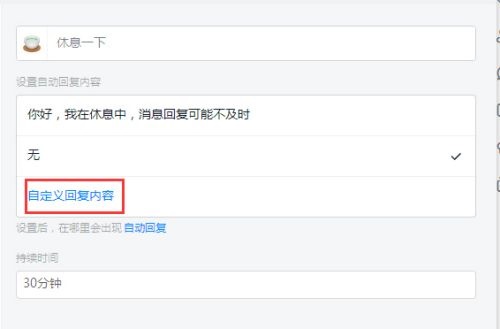
第五步:在右侧窗口的【设置自动回复内容】选择要自动回复的内容,如下图所示。
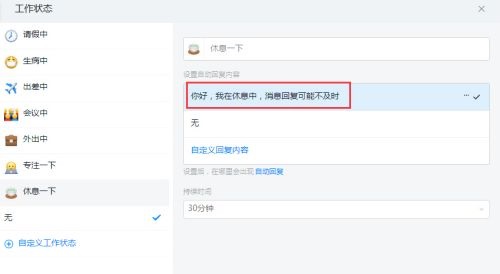
第六步:也可以点击【自定义回复内容】,然后在弹出的输入框中输入想要回复的内容,如下图所示。
以上就是小编给大家带来的钉钉电脑版如何设置自动回复的全部内容,希望能够帮助到大家哦。