办公软件 占存:336.71 MB 时间:2021-01-08
软件介绍: 亿图图示是一款跨平台的全类型图形图表设计软件,支持流程图、思维导图、网络拓扑图、组织结构图...
倘若大伙还不晓得亿图流程图制作软件创建PERT图的相关操作,今日便来看看小编讲解的亿图流程图制作软件创建PERT图的操作内容,相信一定可以帮助到你们。
打开PERT图绘制页面
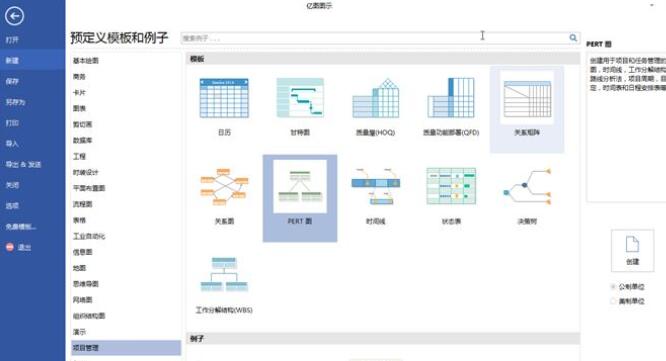
1、首先打开亿图流程图制作软件 ,在开始页面上点击项目管理查找 PERT 模板。双击模板打开一个新的绘图页面。
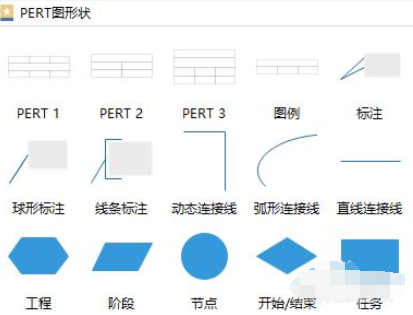
PERT图符号
1、在绘图页面的左边,可以看到图库中很多绘制PERT图需要使用的符号。
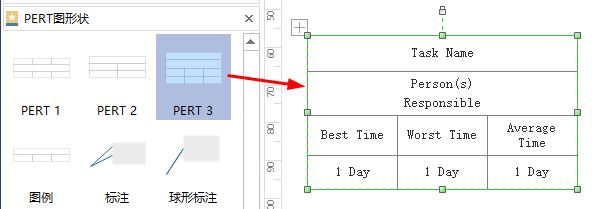
拖拽一个PERT图任务表格开始绘画
1、在图片库中,拖拽PERT图任务表格到绘图页面。(不同风格的任务表格,比如PERT1、PERT2、PERT3等,可以选择任何一个自己喜欢的风格)。
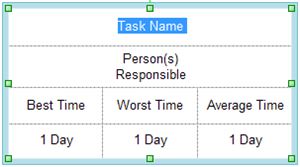
任务表格基本设置
1、通过在功能区的 上下文工具 可以增加或删除行和列,合并或者分解表格、排列行和列,设置边界等。

填写信息
1、双击编辑表格中的内容。
改变任务盒子大小
1、拖动绿色框改变表格大小。
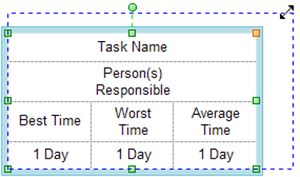
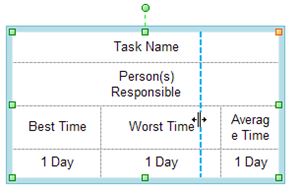
2、像Excel中那样,把光标放在表格线中间,直到出现蓝色虚线,拖动即可。
改变任务盒子填充颜色
1、可以选中整个区域,或者部分区域。 移动您的鼠标,同时按住鼠标左键,这样就可以选中。
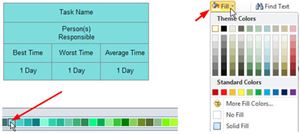
2、将选中的区域填充你喜欢的颜色。 这里有两个选择。
a. 页面底部的快速颜色条。
b. 从开始 选项中的 填充按钮进行填充。点击 填充、阴影和格式 中学习填充功能。
用动态连接线连接任务盒子
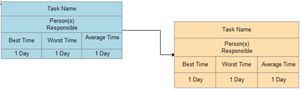
1、从符号库中拖拽出一个连接线,并使之接近盒子上的蓝色X标志。
2、当它变成红色时,松开的鼠标,连接线将会和盒子吸附一起。
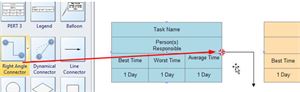
3、用同样方式将连接线的另一端连上另外一个盒子
为连接线添加描述
1、双击连接线,一个文本框会出现。输入文字,点击框外区域完成编辑。
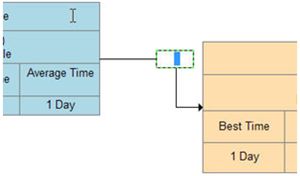
2、继续连接表格和连接线,直到完成绘图。
以上这里为各位分享了亿图流程图制作软件创建PERT图的操作内容。有需要的朋友赶快来看看本篇文章吧。

您好,如有软件收录需求,请将软件打包,并附上软件名称、软件介绍、软件相关截图、软件icon、软著、营业执照(个人没有营业执照请提供对应的开发者身份证正反面以及手持身份证本人照片),发送至邮箱
https://user.onlinedown.net/login扫码解答软件疑问

如有产品建议或问题反馈,欢迎告诉我们,您的意见是我们进步的动力!
扫码获得软件最新动态