
网络工具 占存:223.11MB 时间:2022-12-26
软件介绍: 谷歌浏览器Google Chrome For Mac常见问题 答:google是世界最大的搜索引擎谷歌,...
很多人不知道谷歌浏览器Google Chrome For Mac如何清除Cookie?今日为你们带来的文章是谷歌浏览器Google Chrome For Mac清除Cookie的方法,还有不清楚小伙伴和小编一起去学习一下吧。
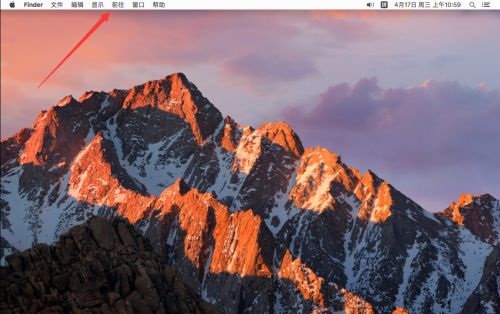
第一步:点击屏幕顶部工具栏上的“前往”(如图所示)。
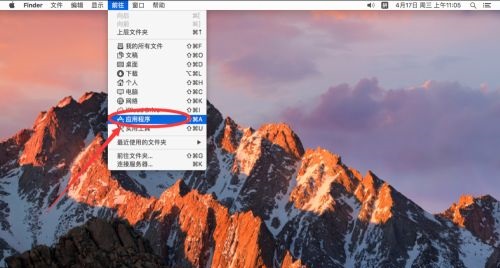
第二步:在弹出的菜单中,选择“应用程序”(如图所示)。
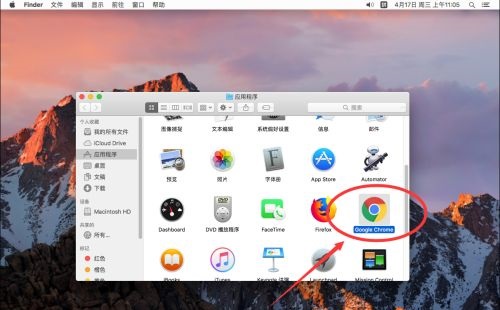
第三步:打开应用程序后,找到“Google Chrome”双击打开(如图所示)。
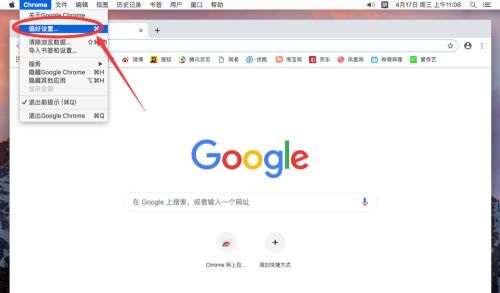
第四步:打开谷歌浏览器后,点击屏幕左上角苹果标志右侧的“Chrome”(如图所示)。

第五步:在弹出的菜单中,选择“偏好设置”(如图所示)。
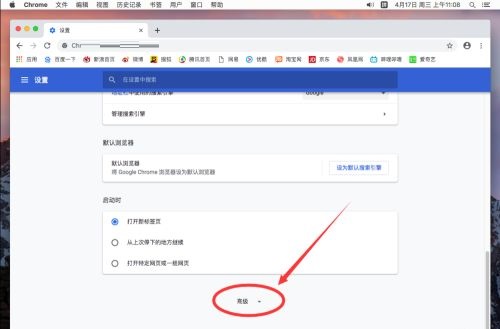
第六步:进入谷歌浏览器偏好设置后,向下滚动页面,找到“高级”,点击打开(如图所示)。
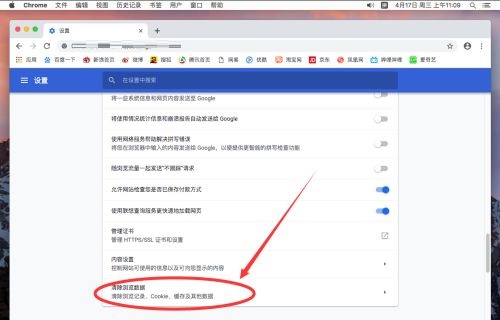
第七步:打开高级设置页面,找到“清除浏览数据”一栏点击打开(如图所示)。
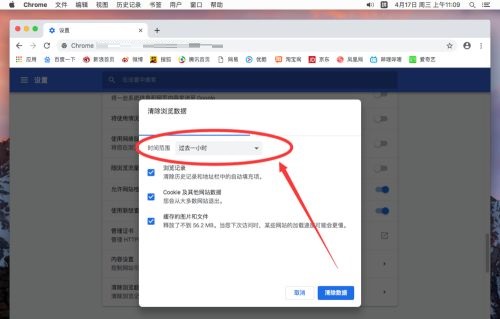
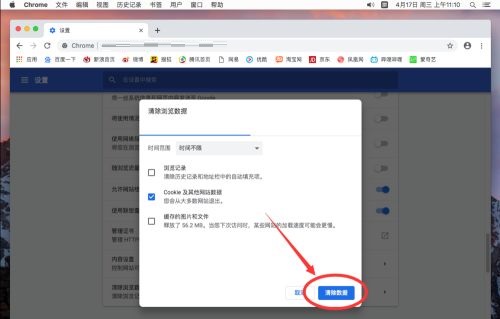
第八步:弹出清理对话框,首先选择要清理的时间范围,默认是“过去一小时”(如图所示)。
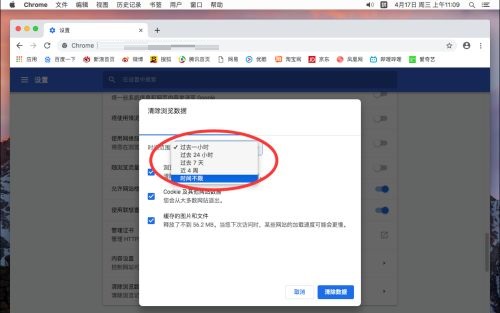
第九步:可以点击时间,选择其他清理时间范围,例如这里演示选择“时间不限”也就是清除所有的Cookie(如图所示)。
第十步:选择好了时间后,勾选要清理的内容,默认3个选项都勾选的,只保留中间的“Cookie及其他网站”(如图所示)。

第十一步:点击右下角的“清除数据”,这样浏览器保存的Cookie和登录信息就被清除了(如图所示)。
以上就是小编给大家带来的谷歌浏览器Google Chrome For Mac如何清除Cookie的全部内容,希望能够帮助到大家哦。

 Adobe Premiere Pro CS6怎么插入音频-Adobe Premiere Pro CS6插入音频的方法
 Adobe Premiere Pro CS6怎么抠像-Adobe Premiere Pro CS6抠像的方法
 Adobe Premiere Pro CS6怎么做视图比较-Adobe Premiere Pro CS6做视图比较的方法
您好,如有软件收录需求,请将软件打包,并附上软件名称、软件介绍、软件相关截图、软件icon、软著、营业执照(个人没有营业执照请提供对应的开发者身份证正反面以及手持身份证本人照片),发送至邮箱
https://user.onlinedown.net/login扫码解答软件疑问

如有产品建议或问题反馈,欢迎告诉我们,您的意见是我们进步的动力!
扫码获得软件最新动态

















