
办公软件 占存:248MB 时间:2020-06-05
软件介绍: WPS Office电脑版的免费办公专家,小巧、极速、全兼容!可以实现办公软件最常用的文字、表...
各位伙伴想进一步了解WPS Office 2016软件吗?下面就是小编整理的WPS Office 2016使用演示朗读功能朗读文章的操作教程,赶紧来看看吧,希望能帮助到大家哦!
1、打开WPS Office 2016,新建一个演示文稿,将幻灯片版式设为只有标题版式。
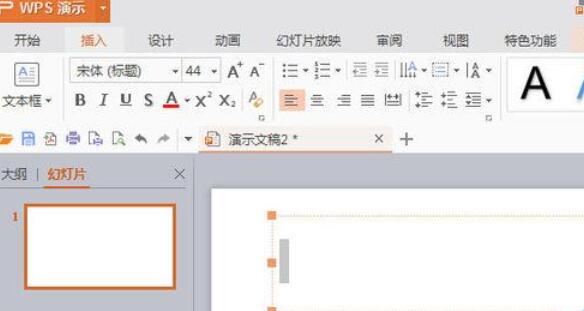
2、在文本框中,输入一首古诗。字号44,字体华文行楷。注意要输入标点,否则朗读不会停顿,像流水账一样。
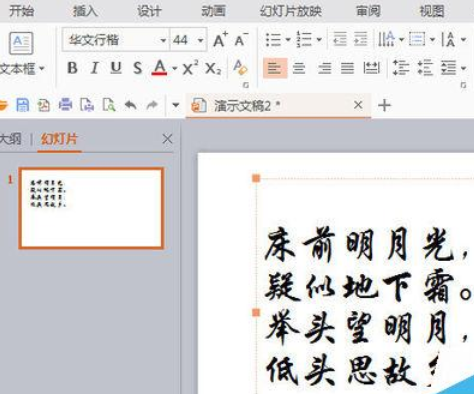
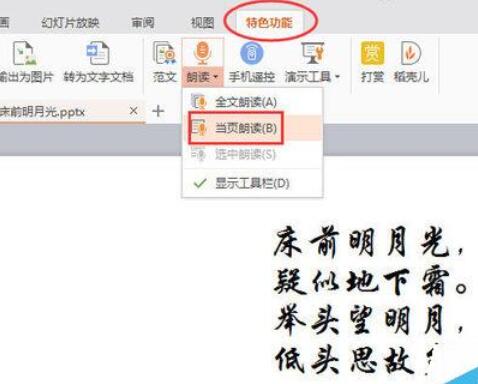
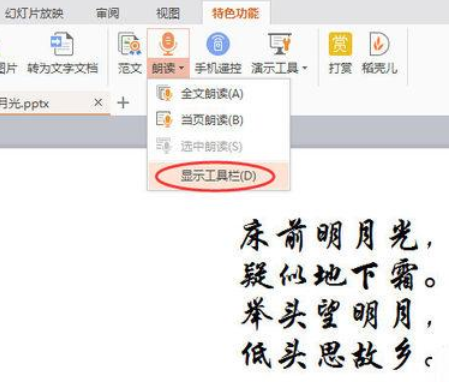
3、选中文本,单击居中工具居中一下。单击特色功能---朗读---当页朗读。
4、这时会弹出一个对话框,要求登录。登录方式手机号,邮箱,微信,QQ等。现在小编选择qq登录。
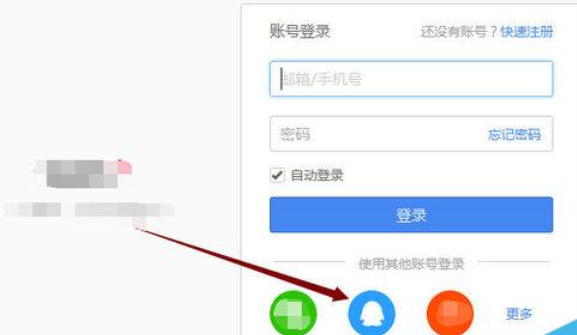
5、若当前QQ已上线,则系统自动回识别,大家只要点一下头像确认即可。

6、单击朗读---显示工具栏。
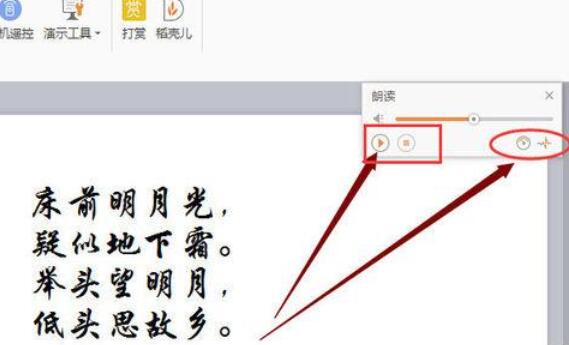
7、工具栏有播放按钮三角形,停止按钮正方形,还有语速和语调设置按钮,可以适当调整,进行朗读播放。当然还可以利用操作系统的录音工具把语音录制下来,插入幻灯片使用。
以上这里为各位分享了WPS Office 2016使用演示朗读功能朗读文章的操作方法。有需要的朋友赶快来看看本篇文章吧。

















