
图像处理 占存:2.32MB 时间:2021-03-30
软件介绍: Photoshop CC是Adobe公司推出的专业图像处理与设计软件,广泛应用于平面设计、摄影后期、数字绘...
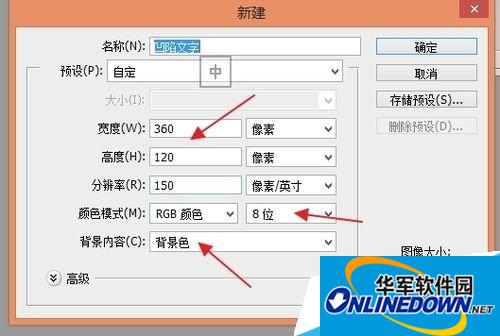
1、打开photoshop新建自己画布。设置参数如下图。
2、接下来进入通道面板,执行新建通道,并输入白色文字“凹陷字”。
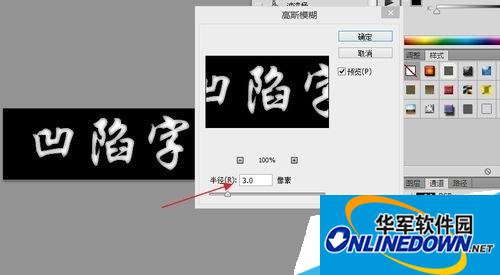
然后复制通道1到通道2,并对通道2执行 滤镜-模糊-高斯模糊,具体参数如下图。

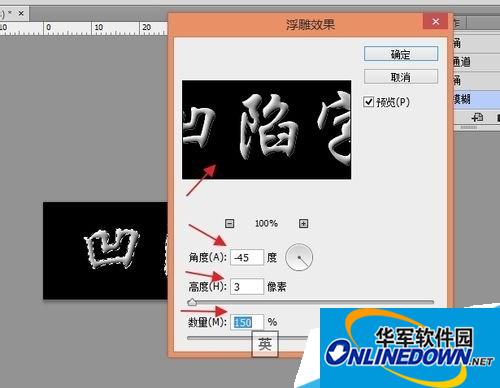
3、下一步对通道2 执行 滤镜-风格化-浮雕效果,具体参数如下图。
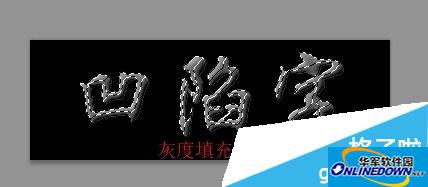
然后载入Alpha1的选区,用50%的灰度填充。

4、接下来进行色阶调整
在将Alpha2复制为Alpha3。并选择Alpha2,使用 图像-调整-色阶,使用黑色吸管,点取图像底色。
在选择Alpha3,使用 图像-调整-色阶,使用白色吸管,点取图像底色。得到的效果如下图。


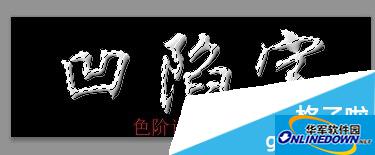
5、下来回到背景层,选择喜欢的颜色填充。并逐步进行亮度/对比度调整。
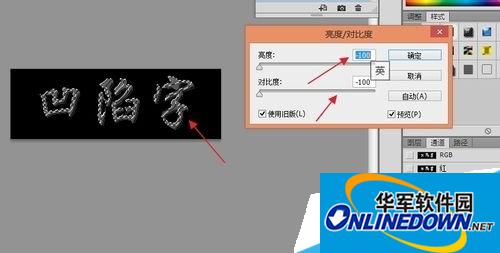
载入Alpha3选区并反选。使用图像-调整-亮度/对比度,设置参数都为+100。
载入Alpha2选区,使用 图像-调整-亮度/对比度,设置参数为-100。
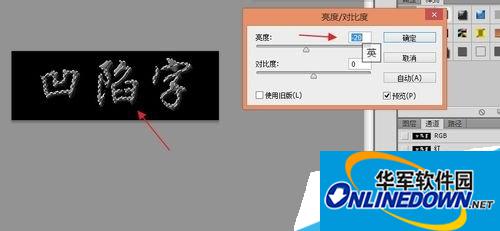
载入Alpha1选区,使用 图像-调整-亮度/对比度,将亮度参数设为-20。
最终效果如下图所示。



您好,如有软件收录需求,请将软件打包,并附上软件名称、软件介绍、软件相关截图、软件icon、软著、营业执照(个人没有营业执照请提供对应的开发者身份证正反面以及手持身份证本人照片),发送至邮箱
https://user.onlinedown.net/login扫码解答软件疑问

如有产品建议或问题反馈,欢迎告诉我们,您的意见是我们进步的动力!
扫码获得软件最新动态




















