
图像处理 占存:2.32MB 时间:2021-03-30
软件介绍: Photoshop CC是Adobe公司推出的专业图像处理与设计软件,广泛应用于平面设计、摄影后期、数字绘...
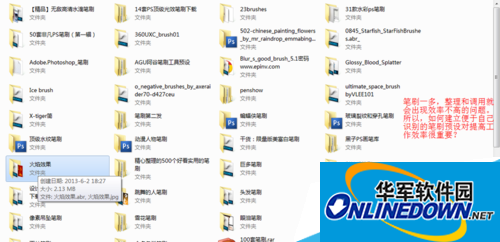
方法如下:
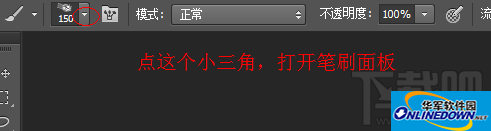
1、打开photoshop,选择笔刷工具,如图所示打开笔刷面板,然后点击右上角小齿轮,选择“粗画笔”
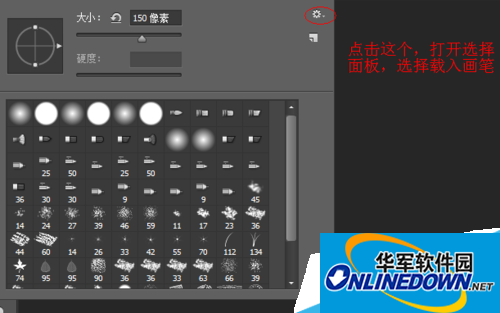
2、删除粗画笔分类下的所有笔刷。这是为了让最终保存的笔刷预设分类下都是便于我们自己识别的笔刷,案例中是为了保存“头发”笔刷预设。(上一步选择打开“粗画笔”,也是以为粗画笔预设下的笔刷好,删起来方便。)
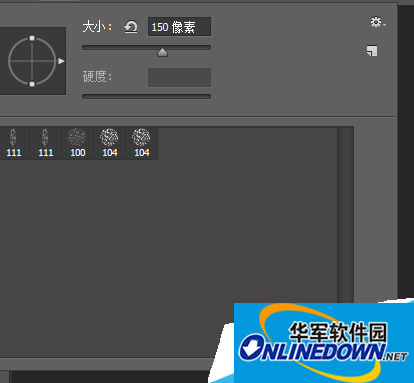
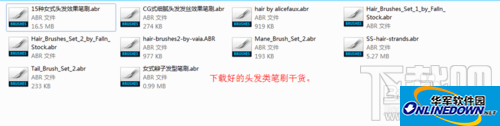
3、打开小齿轮,选择“载入画笔”,找到你保存的笔刷资源,挨个载入,案例里载入的就是头发笔刷。
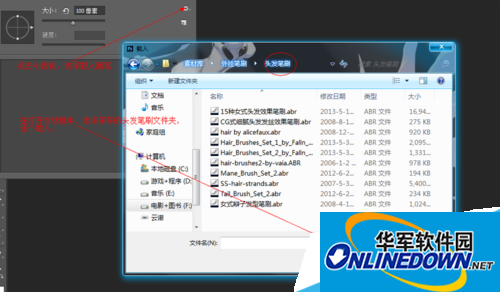
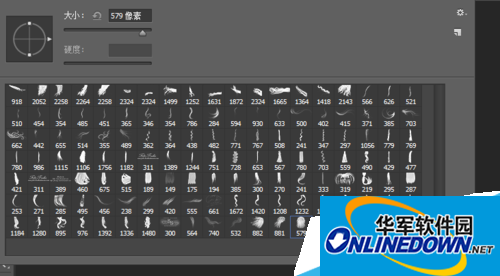
4、再次打开笔刷面板小齿轮, 选择“存储画笔”,打开保存对话框,重新命名成我们易识别的名称,如案例用“头发笔刷”。
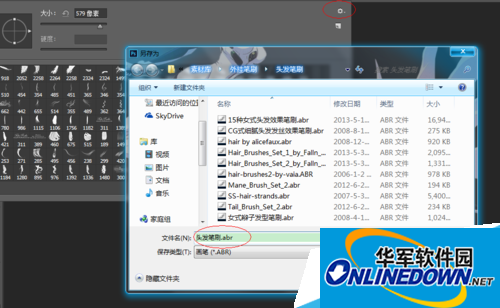
5、找到刚才存储的头发笔刷,右键点击,选择发送到>桌面快捷方式。

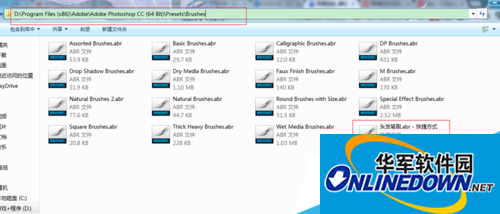
6、打开电脑桌面,找到上一步发送到桌面的快捷方式,剪切,粘贴到X:Program Files (x86)AdobeAdobe Photoshop CC (64 Bit)PresetsBrushes文件夹下(x是保存软件盘符)
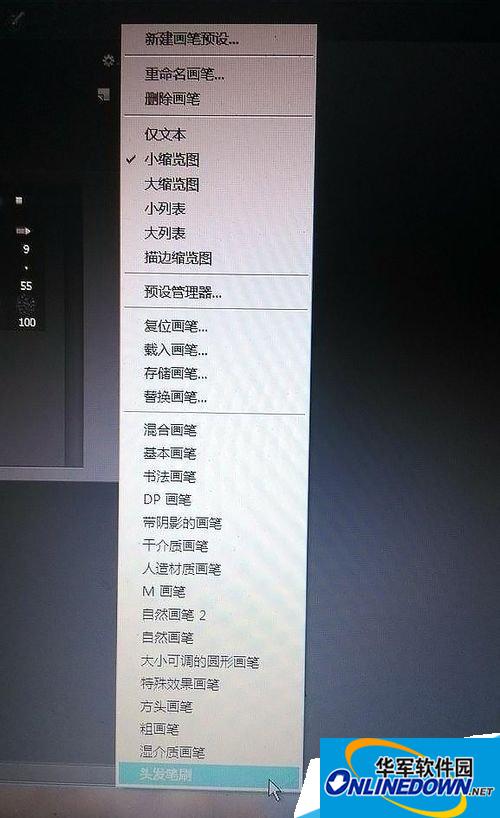
7、重启photoshop,选择画笔工具,打开画笔 ,点击右上角小齿轮, 可以发现“头发笔刷”已经在笔刷 里了。单击选择,即可载入面板,使用。
您好,如有软件收录需求,请将软件打包,并附上软件名称、软件介绍、软件相关截图、软件icon、软著、营业执照(个人没有营业执照请提供对应的开发者身份证正反面以及手持身份证本人照片),发送至邮箱
https://user.onlinedown.net/login扫码添加企业微信

如有产品建议或问题反馈,欢迎告诉我们,您的意见是我们进步的动力!
扫码添加官方公众号