
图像处理 占存:2.32MB 时间:2021-03-30
软件介绍: Photoshop CC是Adobe公司推出的专业图像处理与设计软件,广泛应用于平面设计、摄影后期、数字绘...
方法如下:
第一步:打开编辑---首选项---文件处理,弹出首选项设置对话框
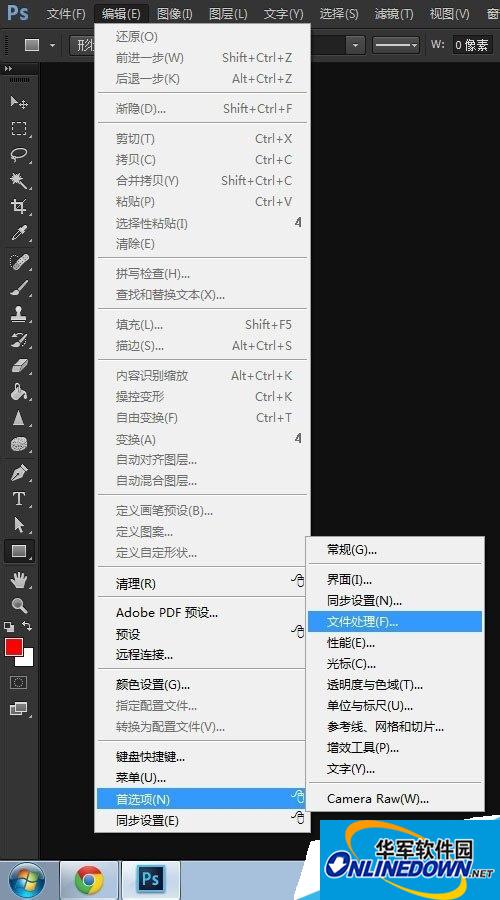
第二步:在文件处理中勾选后再存储
设置自动存储恢复信息时间间隔 5分钟
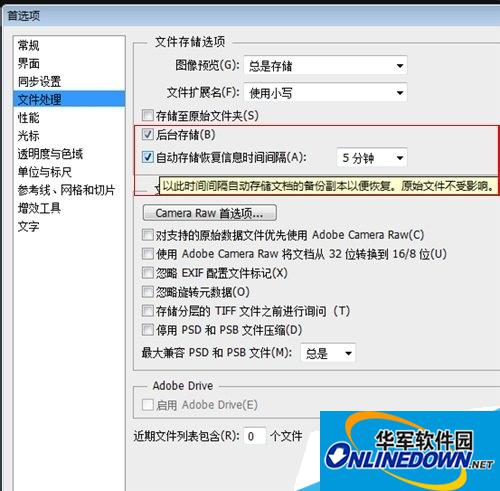
第三步:新建个文档,建立时间 1:50
写点内容,等待5分钟以上

第四步:*号代表没有保存本文档
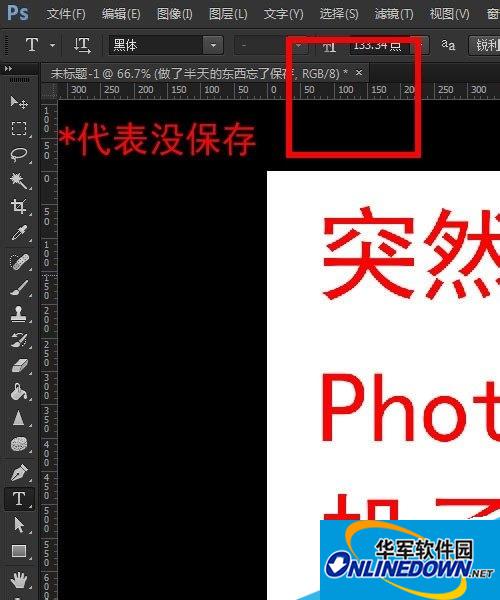
第五步:时间到了,五分钟以上了
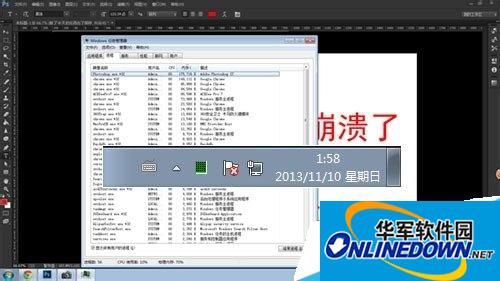
第六步:直接结束进程,模拟不正常关闭程序
记住:手动关闭的不能自动恢复
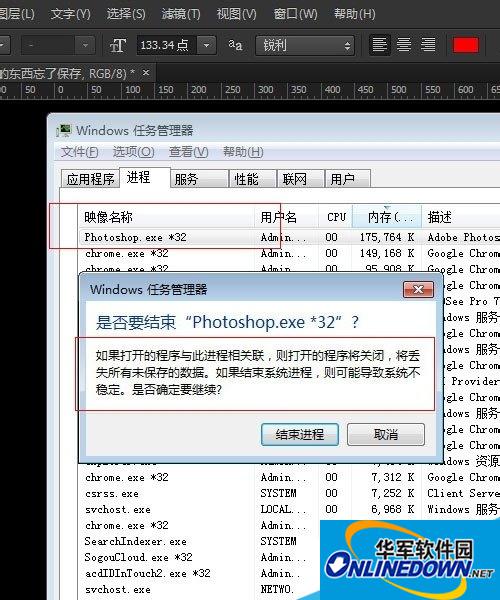
第七部:好重新启动Photoshop 看看奇迹出现了 ,它自己出来了

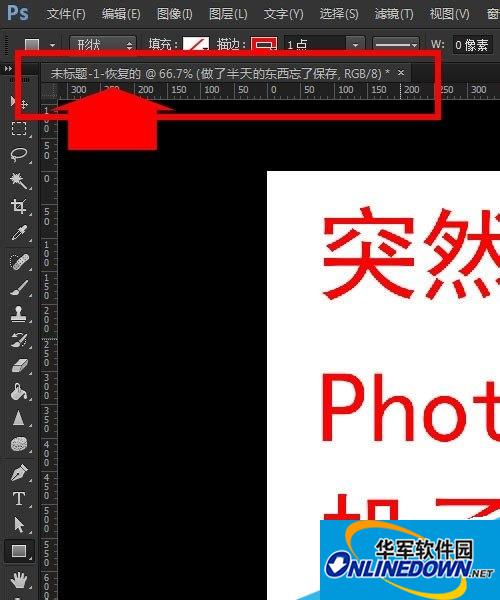
说明:
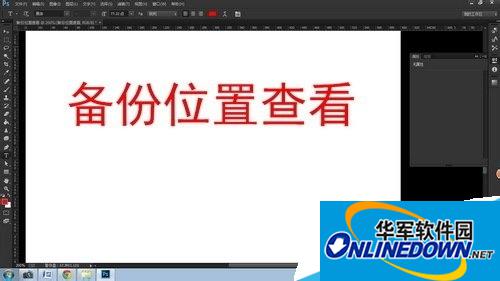
究竟备份在哪里---解疑惑
新建一个文档,还是上面的方法,五分钟后强制关闭PhotoshopCS6以上版本!
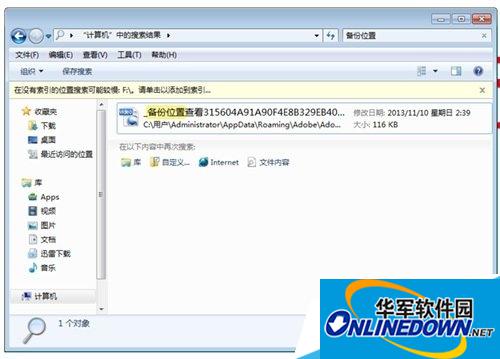
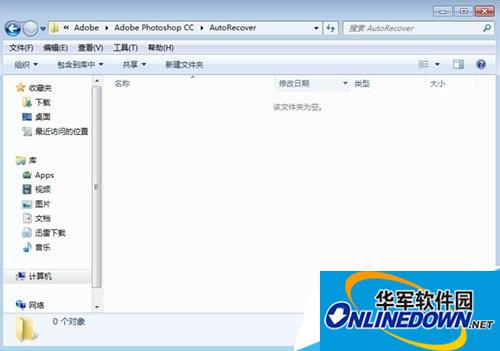
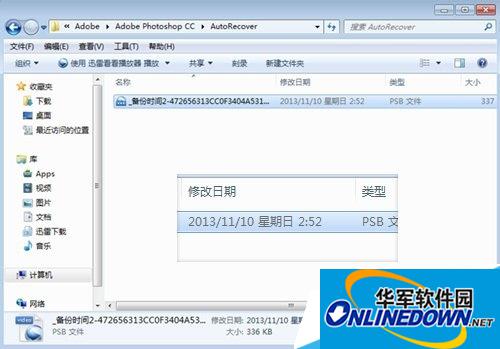
C:UsersAdministratorAppDataRoamingAdobeAdobe Photoshop CCAutoRecover
呵呵,搜索一下刚才建立的文档名称,出来了吧,备份在C盘哦!
新建一个文档
建立时间时间2:47
写点内容,空文档不保存!
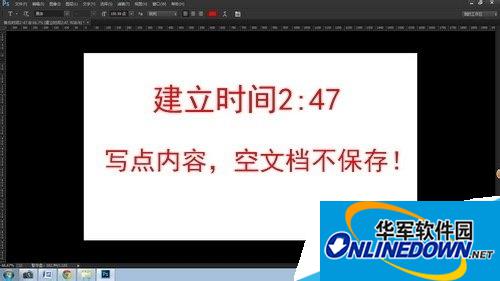
不到时间就是不出来备份哦!
时间到了,出来了!正好五分钟!
注意事项
photoshopcs6以上才有自动备份功能
一定要确保设置成功,设置后重新打开在看看,有时设置不成功
您好,如有软件收录需求,请将软件打包,并附上软件名称、软件介绍、软件相关截图、软件icon、软著、营业执照(个人没有营业执照请提供对应的开发者身份证正反面以及手持身份证本人照片),发送至邮箱
https://user.onlinedown.net/login扫码添加企业微信

如有产品建议或问题反馈,欢迎告诉我们,您的意见是我们进步的动力!
扫码添加官方公众号