近日有一些小伙伴咨询小编雷电模拟器怎么设置一键宏?下面就为大家带来了雷电模拟器设置一键宏的方法,有需要的小伙伴可以来了解了解哦。
首先我们要找到一键宏按钮,它在按键界面的上方,需要自行添加:
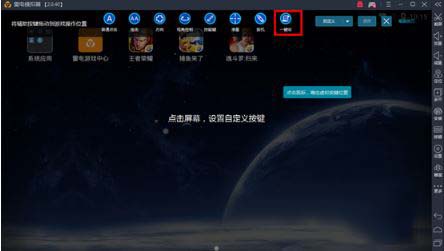
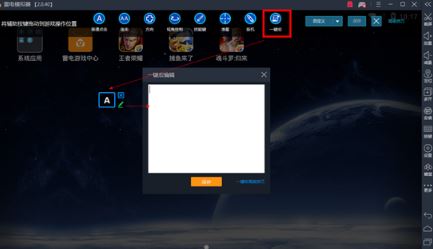
添加一个一键宏按键:然后系统弹出了一个编辑窗口,这时候,我们需要输入对应的指令。
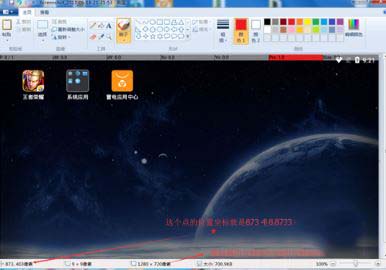
先用模拟器的截图功能把模拟器的图截下来,然后用电脑自带的“画图”软件打开这个截图,鼠标移动到画面中相应的点上,左下方就会显示像素坐标,可以轻松得到模拟器里每个点的位置坐标了。
然后就是一键触发两个指令的功能了,具体操作是:设置分辨率,设置ondown(按下)+touch(触控)像素坐标,再次设置onup(松开)+touch(像素坐标)就完成了。
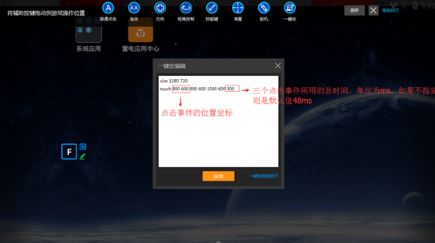
一键触发两个指令的功能了,具体操作是:设置分辨率,设置ondown(按下)+touch(触控)像素坐标,再次设置onup(松开)+touch(像素坐标) 就完成了。
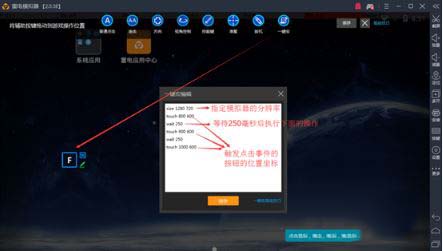
循环指令,只要按住按键,可以一直循环指令下的操作。
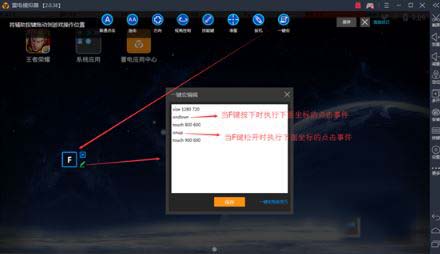
以上就是小编给大家带来的雷电模拟器怎么设置一键宏的全部内容,希望能够帮助到大家哦。

您好,如有软件收录需求,请将软件打包,并附上软件名称、软件介绍、软件相关截图、软件icon、软著、营业执照(个人没有营业执照请提供对应的开发者身份证正反面以及手持身份证本人照片),发送至邮箱
https://user.onlinedown.net/login扫码解答软件疑问

如有产品建议或问题反馈,欢迎告诉我们,您的意见是我们进步的动力!
扫码获得软件最新动态