
办公软件 占存:248MB 时间:2021-03-31
软件介绍: WPS Office 是金山软件出品的办公软件,可实现文字、表格、演示等核心办公功能,软件内存占用低...
很多人不知道WPS Office如何制作渐变文字?今日为你们带来的文章是WPS Office制作渐变文字的方法,还有不清楚小伙伴和小编一起去学习一下吧。
第一步:首先打开WPS Office文档软件。
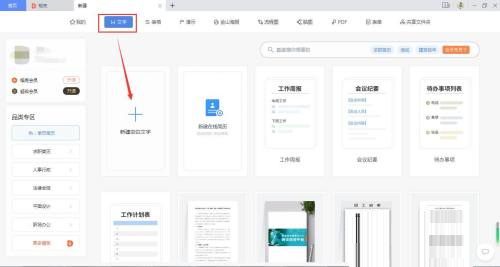
第二步:创建一个WPS Office文档页面。

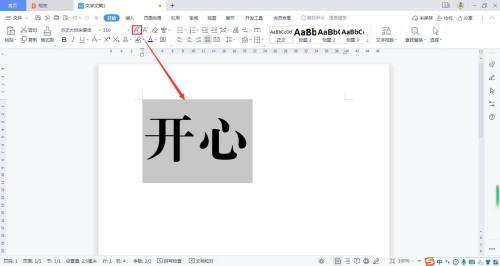
第三步:在操作页面输入文字,选中文字,按着“A+”放大字体。
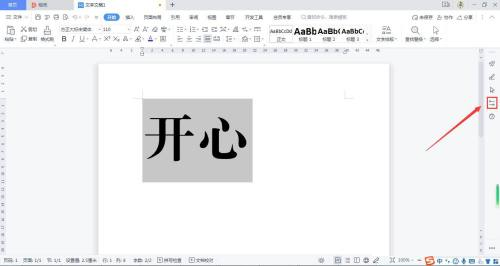
第四步:在页面右侧找到“属性”按钮并点击。
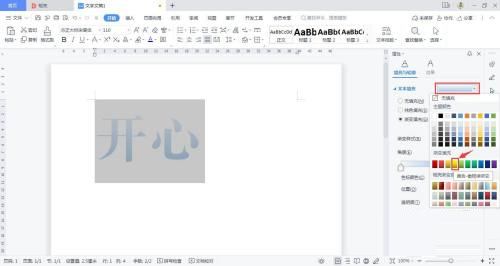
第五步:在“属性面板”选择“填充与轮廓”,再选“渐变填充”。
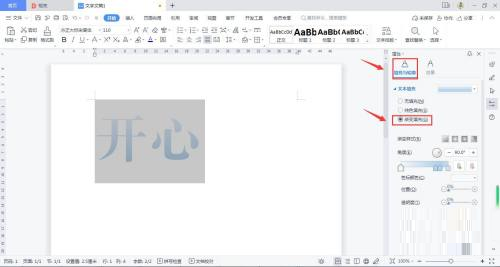
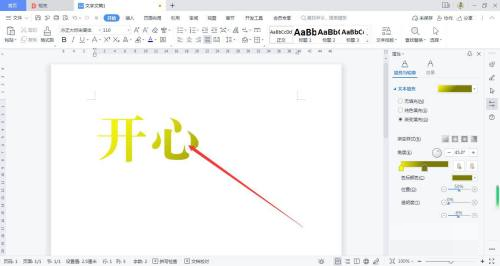
第六步:拖动“文本填充”下拉框,选择渐变填充的颜色即可。
以上就是小编给大家带来的WPS Office如何制作渐变文字的全部内容,希望能够帮助到大家哦。

















