
文本编辑 占存:2.83 MB 时间:2021-03-25
软件介绍: 迅捷CAD编辑器是一款操作简单且功能强大的cad文件编辑工具,小伙伴们可以使用迅捷CAD编辑器浏览...
有的较大CAD文件里含多个设计图,倘若要把当中部分图单独作为一个CAD文件来保存,我们应该如何操作呢?本篇教程就分享迅捷CAD编辑器将CAD里图形对象单独保存的图文操作流程 。
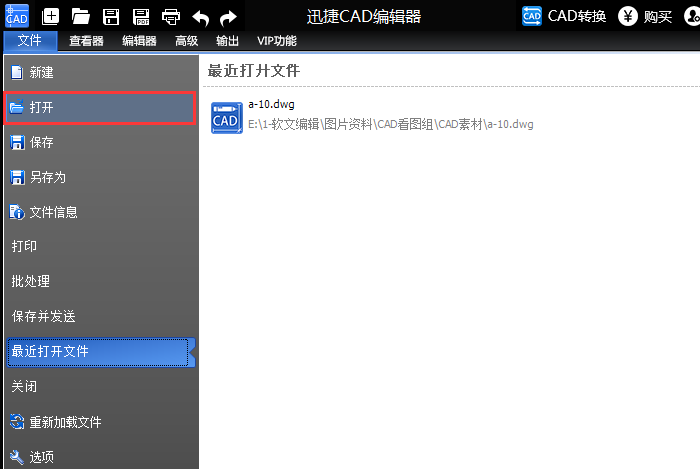
1.进入迅捷CAD编辑器操作界面,在界面左侧点击“文件”——“打开”,按照路径找到并打开CAD文件。
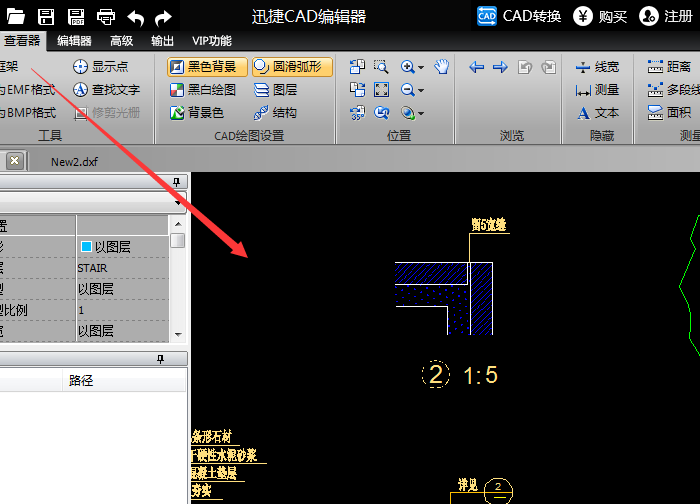
文件打开后,软件将默认在查看器界面,在图中找到要单独保存的图形对象并进行选择。
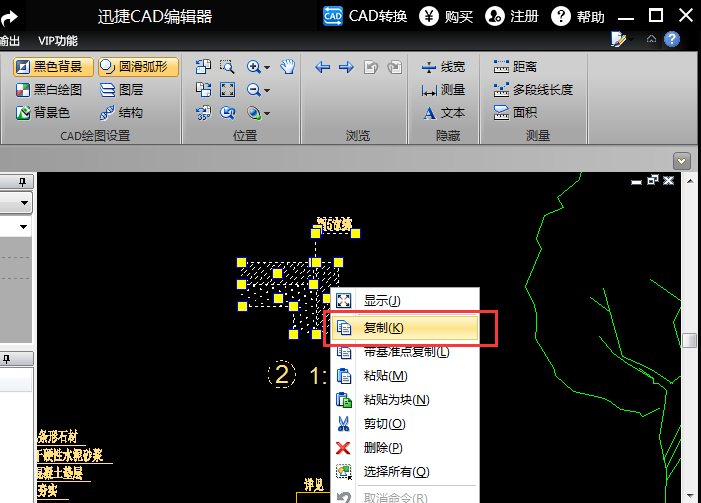
选择图形对象后,鼠标右击选择“复制”或者按Ctrl+V键,对选中的图形进行复制。
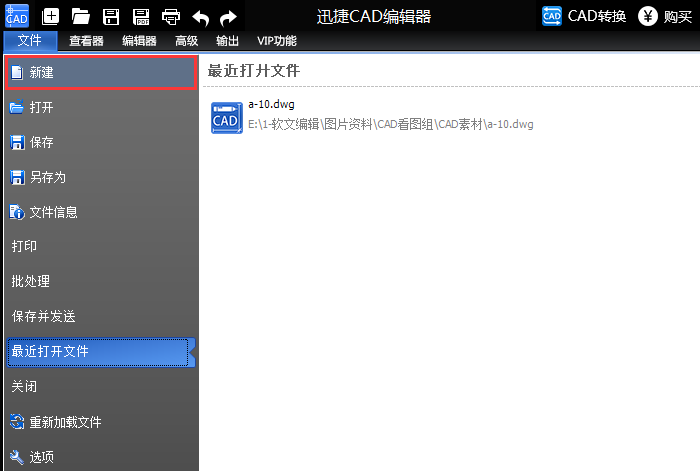
接着在软件界面左上角点击“文件”——“新建”,新建一个空白文件。
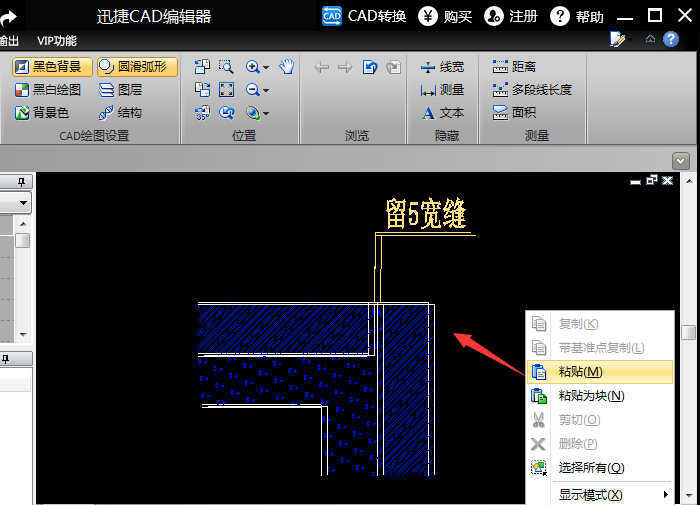
然后在空白处点击右键,选择“粘贴”或按Ctrl+V键,并输入图形的X、Y坐标位置后就能将复制的图形成功粘贴到新的CAD文件中。
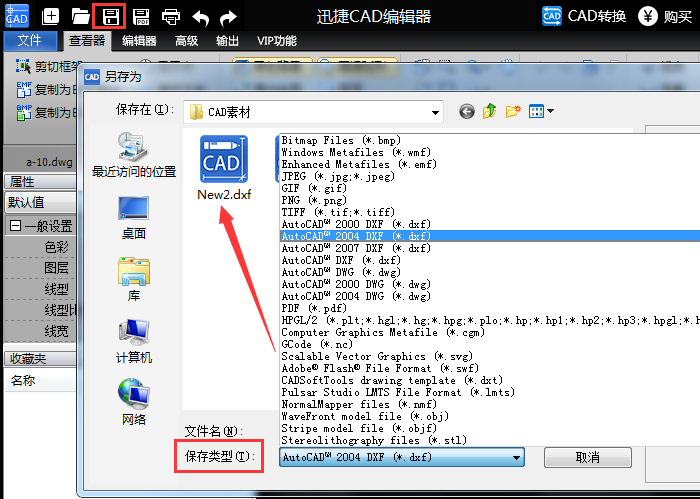
最后点击界面上方的“保存”图标,在弹出的“另存为”对话框中,设置“保存类型”,点击“保存”即可将CAD选中图形单独保存成一个文件。
各位小伙伴们,看完上面的精彩内容,都清楚迅捷CAD编辑器将CAD里图形对象单独保存的图文操作流程 了吧!
您好,如有软件收录需求,请将软件打包,并附上软件名称、软件介绍、软件相关截图、软件icon、软著、营业执照(个人没有营业执照请提供对应的开发者身份证正反面以及手持身份证本人照片),发送至邮箱
https://user.onlinedown.net/login扫码添加企业微信

如有产品建议或问题反馈,欢迎告诉我们,您的意见是我们进步的动力!
扫码添加官方公众号