
文本编辑 占存:2.83 MB 时间:2021-03-25
软件介绍: 迅捷CAD编辑器是一款操作简单且功能强大的cad文件编辑工具,小伙伴们可以使用迅捷CAD编辑器浏览...
当前借助迅捷CAD编辑器软件来制图的网友有不少哦,使用过程里,我们可以用该软件里的批量打印功能来实现全部图纸的打印。下面来看迅捷CAD编辑器批量打印CAD图纸的具体操作步骤。
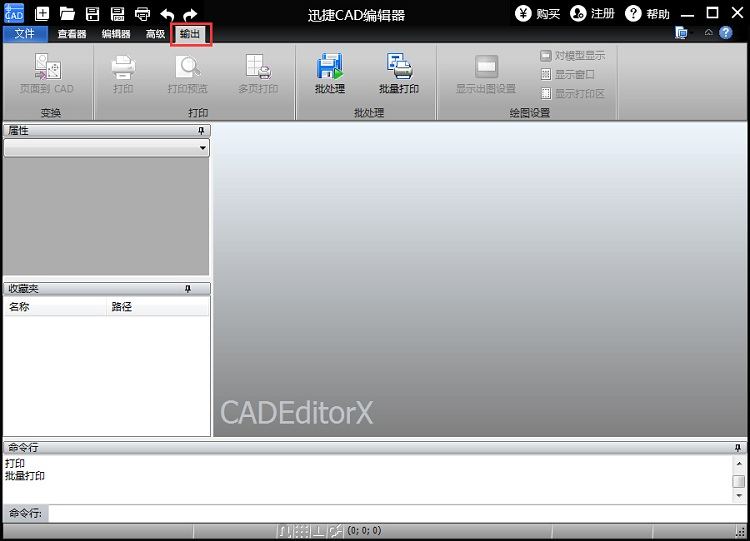
进入迅捷CAD编辑器软件操作界面,在软件顶端选择“输出”选项卡切换界面
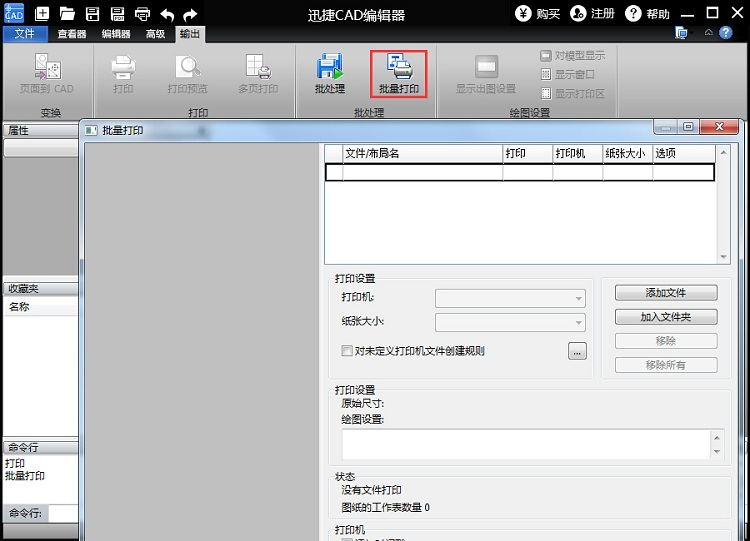
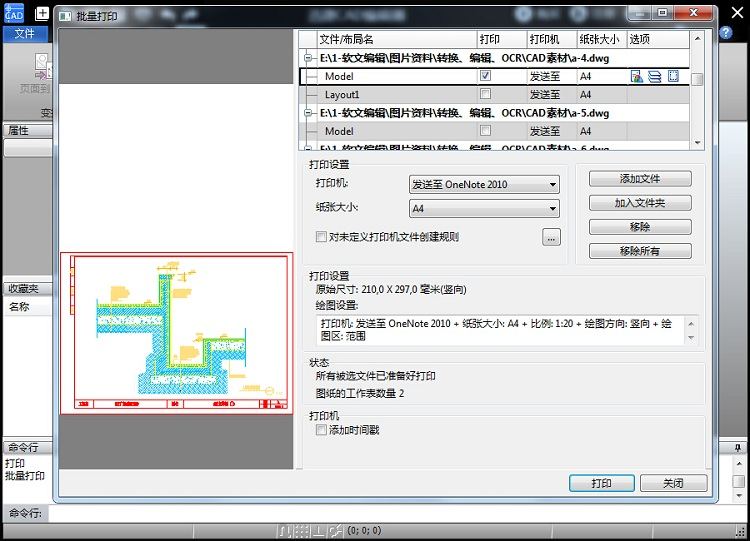
点击“批量打印”,弹出批量打印对话框
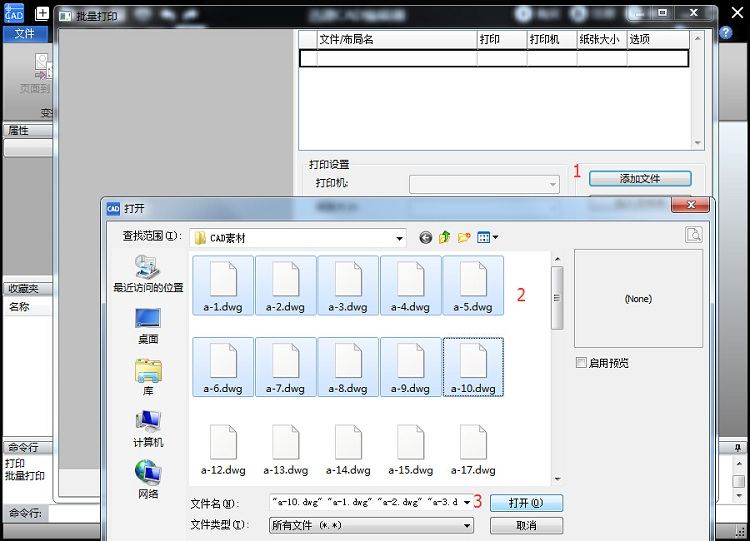
在批量打印对话框点击“添加文件”,在弹出的对话框里,按照路径选择要打印的CAD图纸,选中文件后,点击“打开”按钮,将要打印的CAD图纸添加到软件的批量打印列表中。
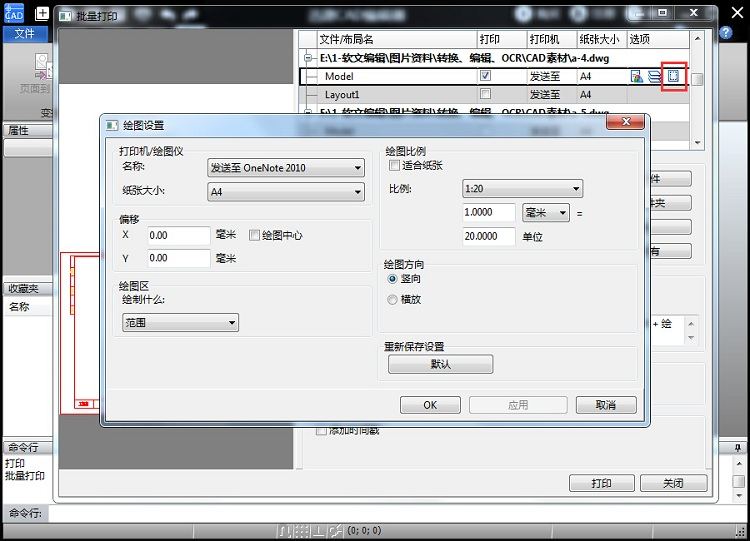
接着在CAD图纸列表中选择勾选打印方式,选中打印方式后,即可预览打印的效果;点击后方的“绘图设置”,弹出对话框,在这里进行打印设置。
在批量打印窗口的底部点击“打印”按钮,进入CAD图纸打印状态,批量打印CAD图纸就可以了。
上文就讲解了迅捷CAD编辑器批量打印CAD图纸的具体操作步骤,希望有需要的朋友都来学习哦。
您好,如有软件收录需求,请将软件打包,并附上软件名称、软件介绍、软件相关截图、软件icon、软著、营业执照(个人没有营业执照请提供对应的开发者身份证正反面以及手持身份证本人照片),发送至邮箱
https://user.onlinedown.net/login扫码添加企业微信

如有产品建议或问题反馈,欢迎告诉我们,您的意见是我们进步的动力!
扫码添加官方公众号